> ## Documentation Index
> Fetch the complete documentation index at: https://manuals.cobo.com/llms.txt
> Use this file to discover all available pages before exploring further.
# 浏览和安装 App
> 学习如何浏览和安装 App,确保您能够充分利用可用资源。
本文介绍了如何浏览和安装 Cobo Portal Apps。
目前 Cobo Portal Apps 安装后不支持卸载。
1. 登录 [Cobo Portal](https://portal.cobo.com/login)。
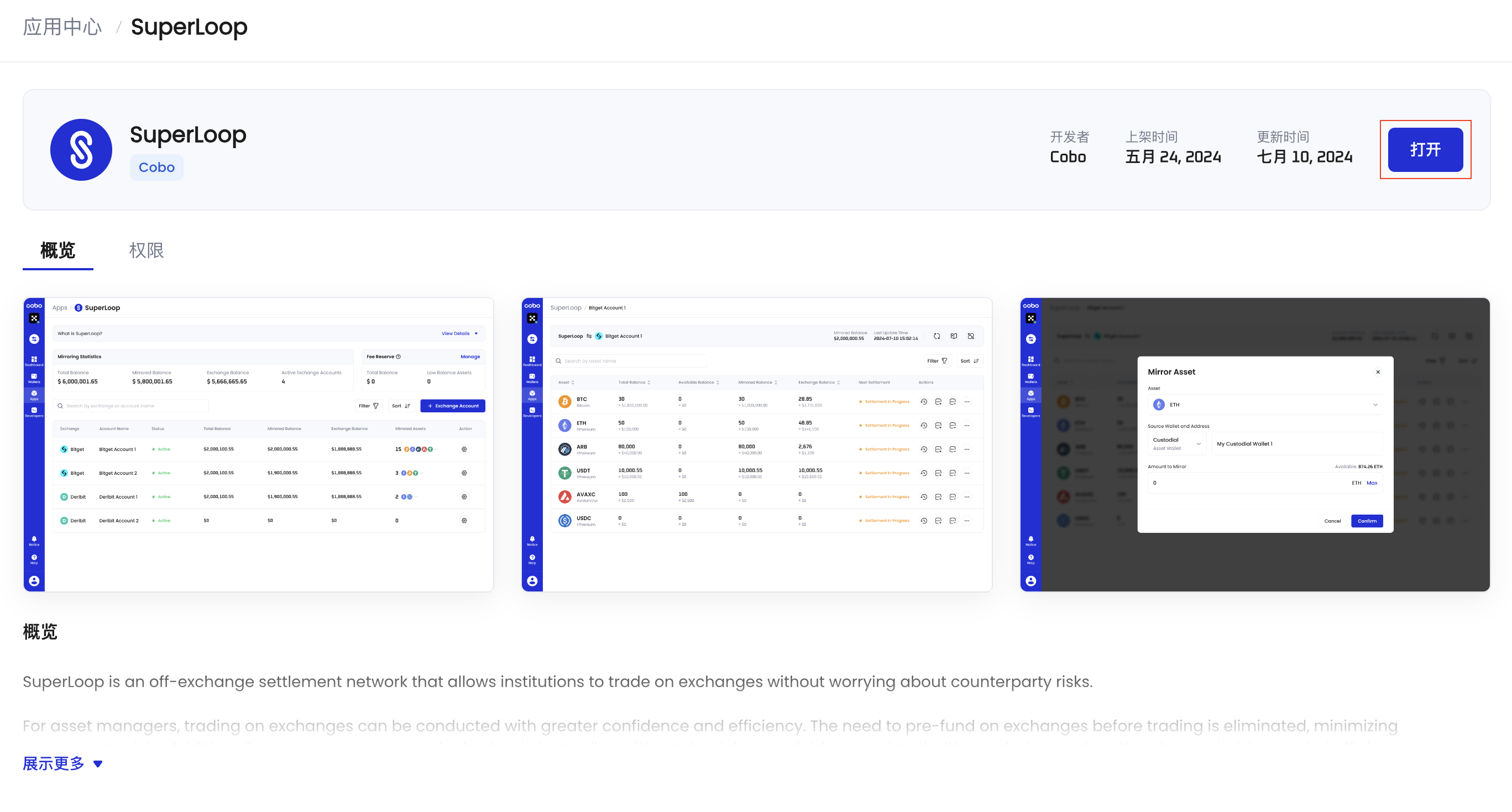
2. 点击左侧导航栏中的 **Apps**,打开 App 中心。
**全部 App** 展示了所有当前可用的 Cobo Portal Apps。
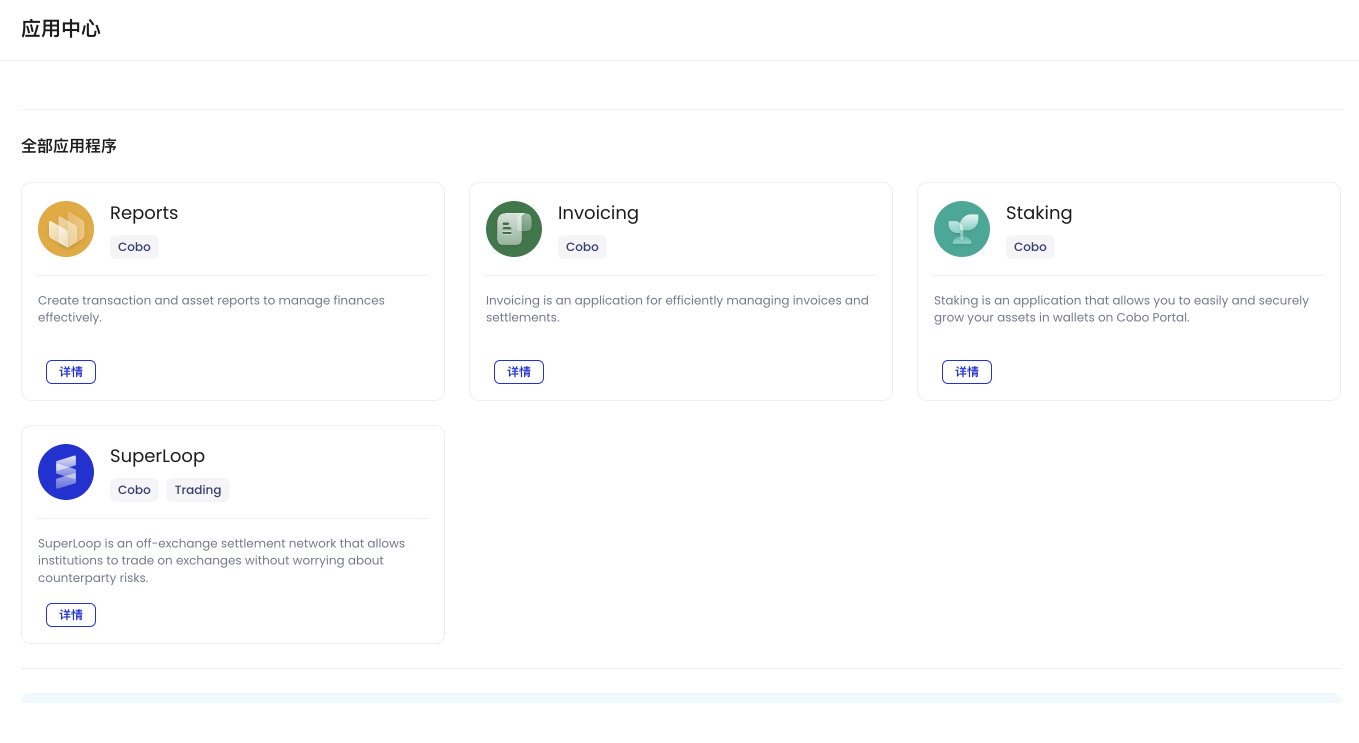 3. 在**全部 App** 下,点击某个 App 卡片或点击**详情**按钮,可以查看该 App 的概览和所需权限信息。
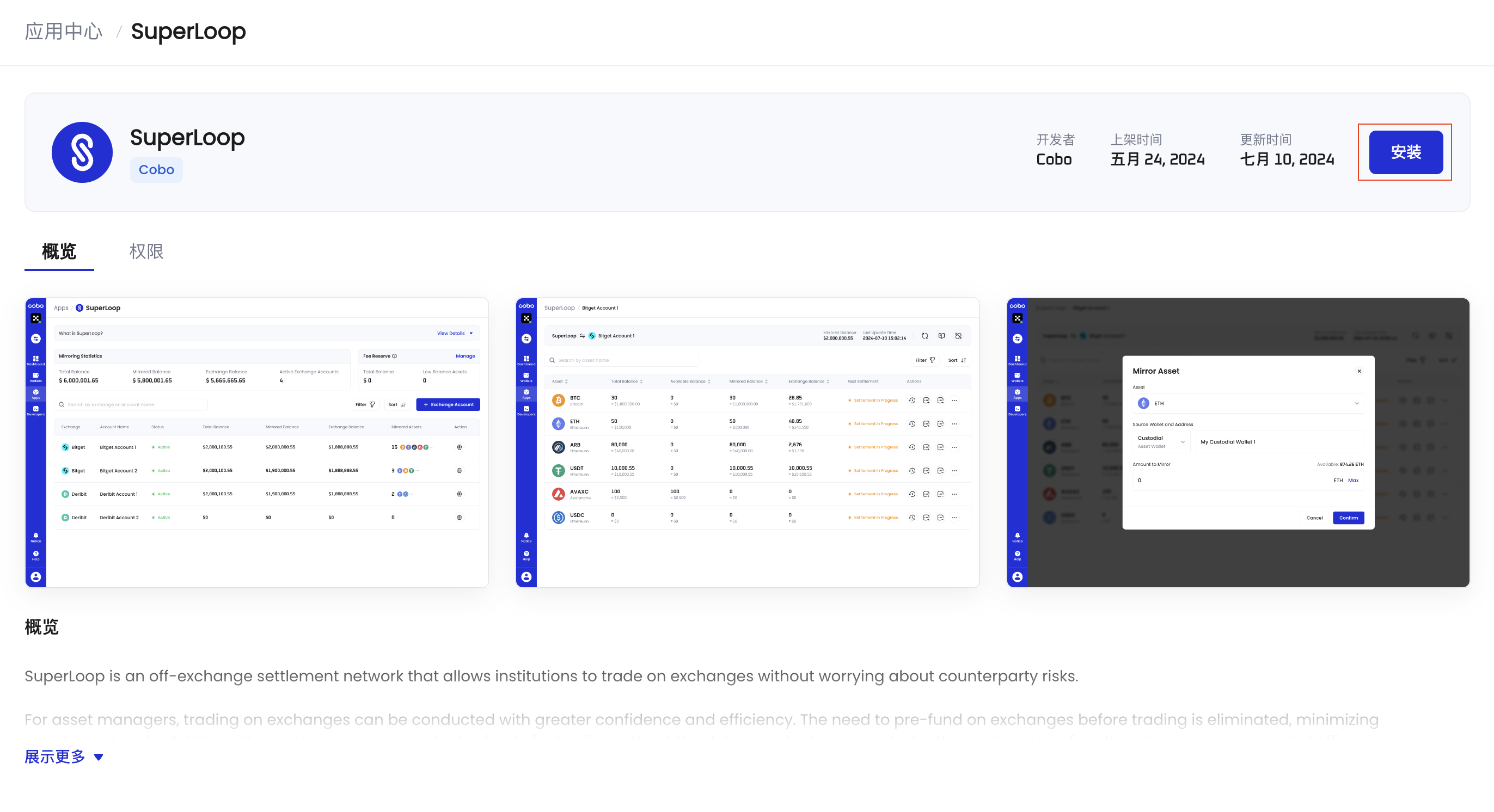
4. 点击**安装**,出现包含权限和钱包范围信息的面板。
3. 在**全部 App** 下,点击某个 App 卡片或点击**详情**按钮,可以查看该 App 的概览和所需权限信息。
4. 点击**安装**,出现包含权限和钱包范围信息的面板。
 5. 该面板列出了该 App 访问您所在[团队](/cn/portal/organization/introduction)资源所需要的必需权限和可选权限。您需要勾选您允许该 App 访问的钱包范围。当您点击**提交**时,即授权了该 App 访问您所在团队的必需资源和您勾选的可选资源。
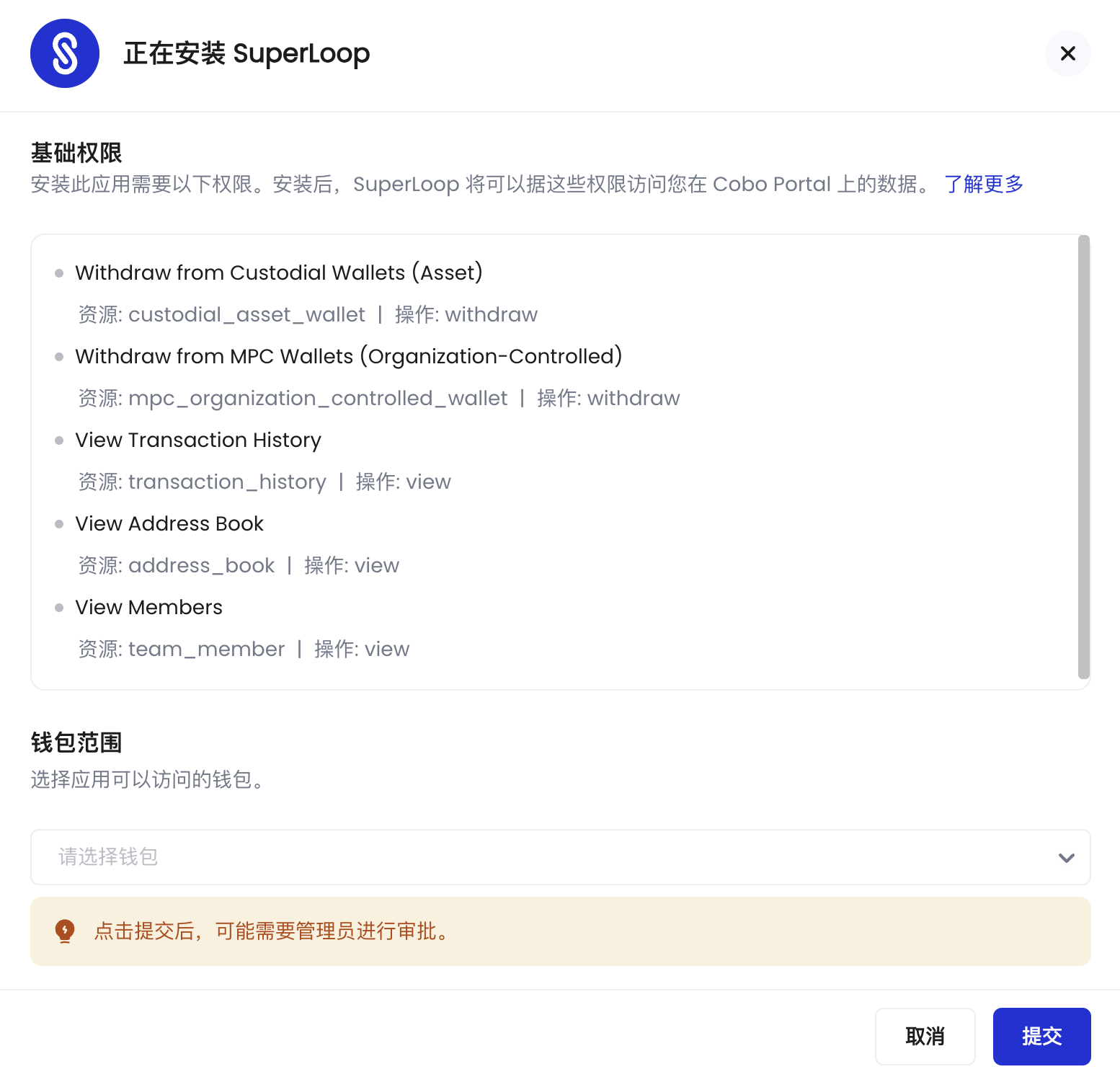 您可以在 App 安装后再更改这些设置,但可能需要您所在团队的管理员的审批才能更改成功。
6. 点击**提交**,出现确认对话框。
7. 在对话框中,点击**确认**继续安装。
根据您所在团队的业务风控策略,可能需要团队管理员的审批才能安装 App。当您点击**确认**后,您的团队管理员将收到安装审批请求。
8. **安装进行中**对话框出现,表示 App 安装正等待团队管理员的审批。点击 **OK** 继续。
9. 将鼠标悬停在**等待审批**按钮或时钟图标上可以查看审批进度。审批通过后将自动开始安装 App。
您可以在 App 安装后再更改这些设置,但可能需要您所在团队的管理员的审批才能更改成功。
6. 点击**提交**,出现确认对话框。
7. 在对话框中,点击**确认**继续安装。
根据您所在团队的业务风控策略,可能需要团队管理员的审批才能安装 App。当您点击**确认**后,您的团队管理员将收到安装审批请求。
8. **安装进行中**对话框出现,表示 App 安装正等待团队管理员的审批。点击 **OK** 继续。
9. 将鼠标悬停在**等待审批**按钮或时钟图标上可以查看审批进度。审批通过后将自动开始安装 App。
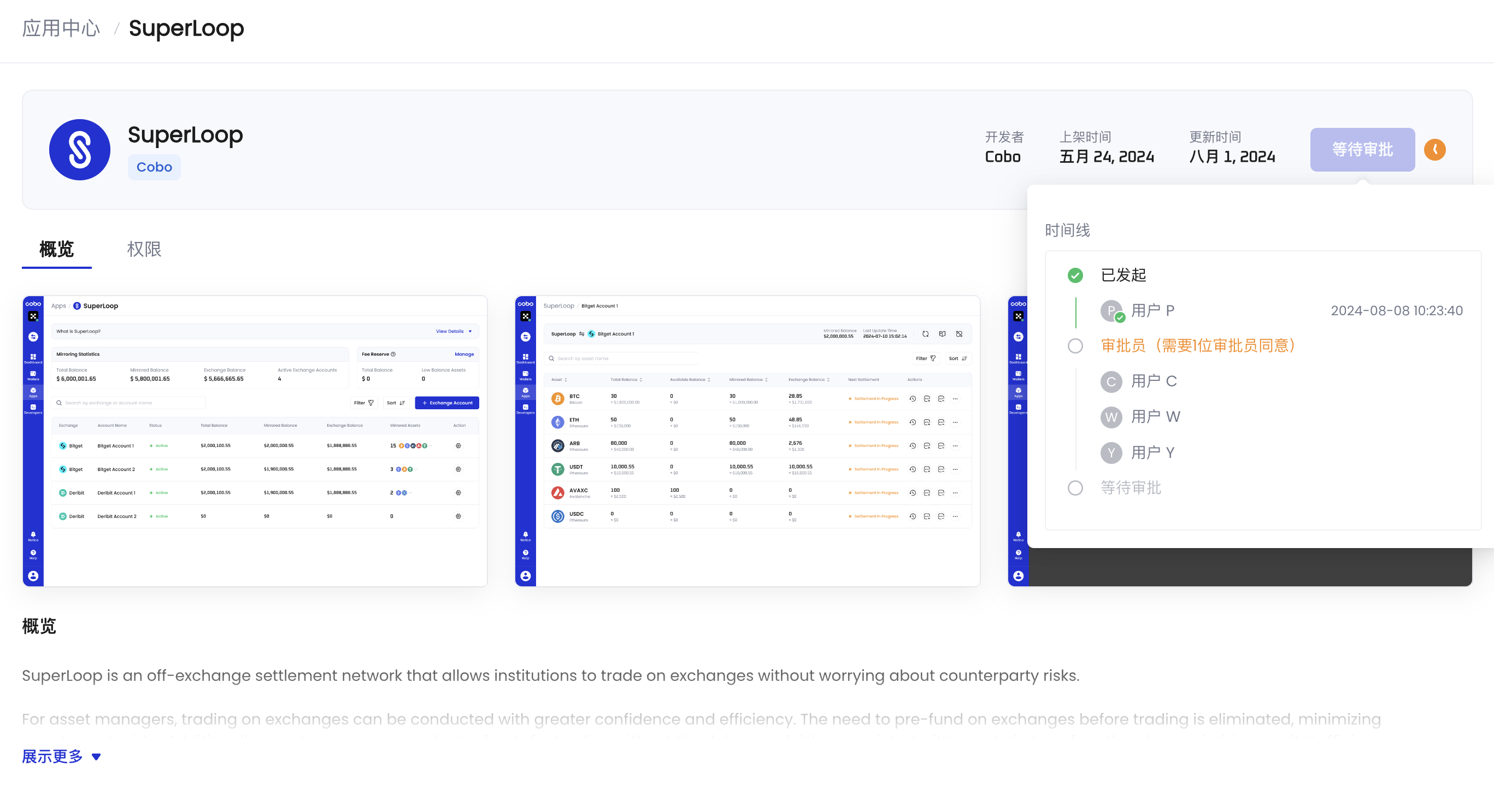 10. 安装完成后,点击**打开**即可开始使用 App。
 我们强烈建议您尽快为该 App 设置交易风控策略。您可以通过点击提示消息中的设置跳转到 App 管理页面。详情参见设置与更新交易风控。