> ## Documentation Index
> Fetch the complete documentation index at: https://manuals.cobo.com/llms.txt
> Use this file to discover all available pages before exploring further.
# 从全托管钱包(Web3 钱包)转账
> 掌握从 Web3 钱包转账的流程,确保资产在不同钱包间的顺利流动。
## 前提条件
* 推荐您在从 Web3 钱包转账前设置[链下交易风控规则](/cn/portal/risk-controls/off-chain-tx-set-transfer)。
* 您已向 Web3 钱包[充币](/cn/portal/custodial-wallets/web3-wallets/transfers)。
* 您的钱包中有足够的主链币用于支付 Gas 费(链上手续费),或已启用 [Fee Station](/cn/portal/fee-station/introduction) 代付 Gas 费。
## 步骤
1. 登录 [Cobo Portal](https://portal.cobo.com/login)。
2. 要打开**转账**对话框,请点击左侧导航栏顶部的**转账**。或者,您也可以在 Web3 钱包页面点击提币图标,相应的代币或地址将自动为您预选。
3. 选择 **Web3 钱包**作为源钱包。对于钱包地址,可以从下拉菜单中选择,或通过钱包名称、地址或标签进行搜索,结果中将列出通过 Cobo Portal 和 WaaS 2.0 API 创建的 Web3 钱包。
4. 选择转账的代币类型和网络。要启用新的代币类型,请到您的 Web3 钱包页面,点击**添加代币**。
5. 从地址簿或您在 Cobo Portal 上的钱包中选择接收地址,也可以手动输入地址。
* **地址簿** :仅列出与所选代币的区块链网络相关联的地址。
* **我的钱包**:选择钱包类别,然后点击您希望转入的钱包。
6. 输入转账金额。
7. 当您发起转账时,会产生链上手续费/网络费,用于支付链上交易执行的成本。
* 手续费来源:默认情况下,手续费会从您发起提币的钱包中扣除。
建议您设置 [Fee Station](/cn/portal/fee-station/introduction) 代付手续费,可集中管理各钱包的 Gas 费用,并支持使用稳定币支付,避免因主链币不足导致交易失败。
* 费用模型:不同链采用不同的费用模型,例如 Ethereum 支持 EIP-1559 和 Legacy 两种模型。如需了解各条链的手续费计算方式,请参阅[交易手续费模型](/cn/portal/transfers/fee-model)。
* 费用计算与参数:将鼠标悬浮在**网络费用**的问号图标
:仅列出与所选代币的区块链网络相关联的地址。
* **我的钱包**:选择钱包类别,然后点击您希望转入的钱包。
6. 输入转账金额。
7. 当您发起转账时,会产生链上手续费/网络费,用于支付链上交易执行的成本。
* 手续费来源:默认情况下,手续费会从您发起提币的钱包中扣除。
建议您设置 [Fee Station](/cn/portal/fee-station/introduction) 代付手续费,可集中管理各钱包的 Gas 费用,并支持使用稳定币支付,避免因主链币不足导致交易失败。
* 费用模型:不同链采用不同的费用模型,例如 Ethereum 支持 EIP-1559 和 Legacy 两种模型。如需了解各条链的手续费计算方式,请参阅[交易手续费模型](/cn/portal/transfers/fee-model)。
* 费用计算与参数:将鼠标悬浮在**网络费用**的问号图标  上,您可以看到该链的网络费用计算公式。
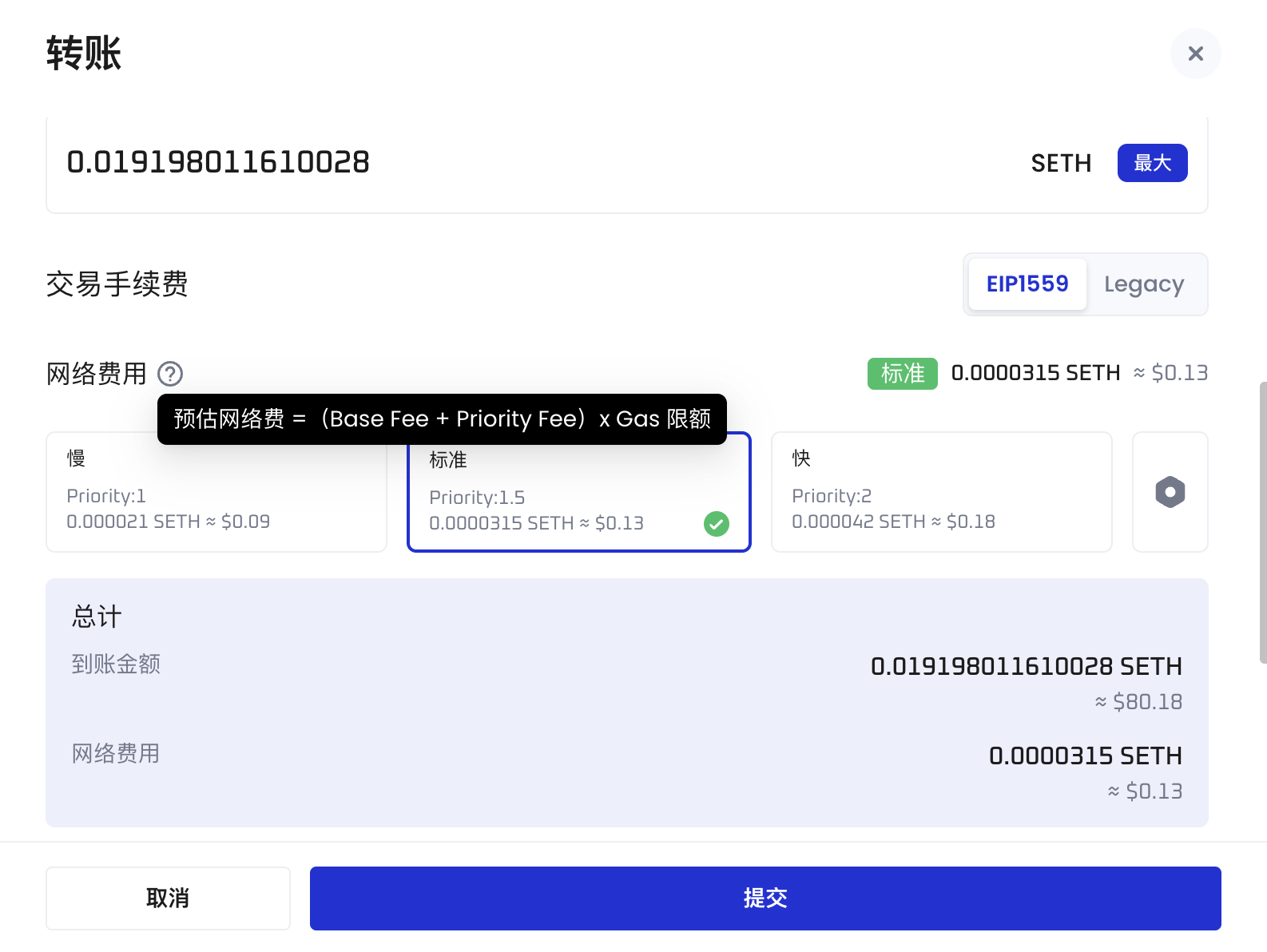 * 转账速度选择:您可以在**网络费用**字段右侧选择不同的转账速度(慢、推荐、快),系统会根据所选速度自动匹配相应等级的费用。
* 自定义设置:您也可以点击设置按钮(齿轮图标),调整可自定义的费用参数,确保实际手续费不超过设定值。
* 转账速度选择:您可以在**网络费用**字段右侧选择不同的转账速度(慢、推荐、快),系统会根据所选速度自动匹配相应等级的费用。
* 自定义设置:您也可以点击设置按钮(齿轮图标),调整可自定义的费用参数,确保实际手续费不超过设定值。
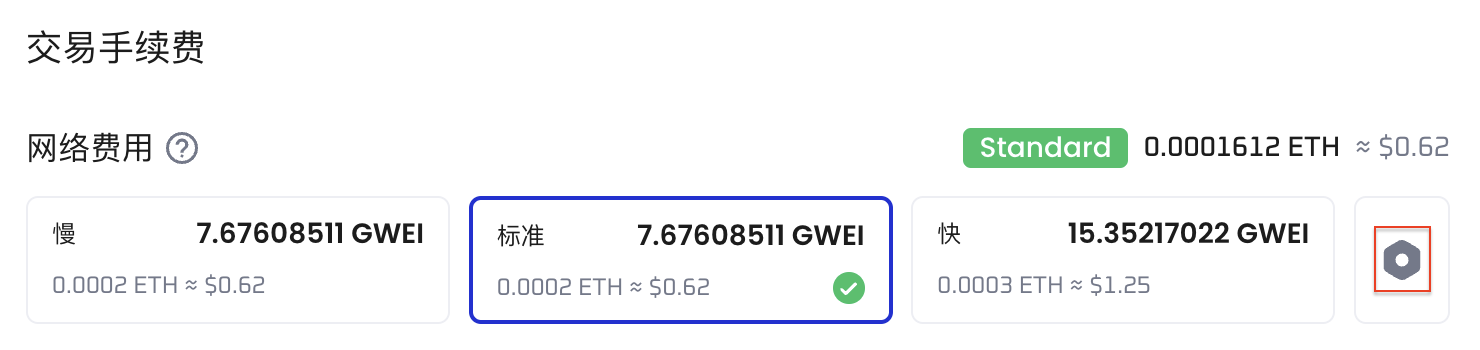 交易完成后,您可以在交易记录的**网络费用**字段中查看实际发生的手续费。
8. (可选)添加交易分类和描述,便于以后轻松找到这笔转账。
* 对于**交易分类**,您可以创建一个新的分类,也可以从现有分类中选择。每笔转账可关联最多 5 个分类。请注意,添加交易分类后,将无法编辑或删除该类别。目前,Cobo Portal 允许创建最多 200 个分类。
* 要查看您的团体设置的交易分类,请点击右上角的个人头像,选择**团队** > **交易分类**。
* 对于**描述**,您可输入最多 100 个字符的交易描述。
9. 点击**提交**。
10. 在 Portal Mobile 中批准该请求。如果该地址为新地址,不在您的地址簿或 Cobo Portal 上创建的钱包中,系统将提示您将该地址添加到地址簿。
## 后续步骤
从Web3 钱包进行转账后,您可以在**交易记录**中查看其交易状态。
交易完成后,您可以在交易记录的**网络费用**字段中查看实际发生的手续费。
8. (可选)添加交易分类和描述,便于以后轻松找到这笔转账。
* 对于**交易分类**,您可以创建一个新的分类,也可以从现有分类中选择。每笔转账可关联最多 5 个分类。请注意,添加交易分类后,将无法编辑或删除该类别。目前,Cobo Portal 允许创建最多 200 个分类。
* 要查看您的团体设置的交易分类,请点击右上角的个人头像,选择**团队** > **交易分类**。
* 对于**描述**,您可输入最多 100 个字符的交易描述。
9. 点击**提交**。
10. 在 Portal Mobile 中批准该请求。如果该地址为新地址,不在您的地址簿或 Cobo Portal 上创建的钱包中,系统将提示您将该地址添加到地址簿。
## 后续步骤
从Web3 钱包进行转账后,您可以在**交易记录**中查看其交易状态。