> ## Documentation Index
> Fetch the complete documentation index at: https://manuals.cobo.com/llms.txt
> Use this file to discover all available pages before exploring further.
# 从 MPC 钱包(机构钱包)转账
> 了解如何从 MPC 钱包(机构钱包)转账,提升机构资产管理能力。
本文介绍 MPC 钱包(机构钱包)的提币流程,并指导您如何在 Cobo Portal 中发起提币。
## 前提条件
* 建议您设置[链下交易风控规则](/cn/portal/risk-controls/off-chain-tx-set-transfer)以确保交易安全。
* 您已向 MPC 钱包(机构钱包)[充币](/cn/portal/mpc-wallets/ocw/transfers)。
* 您的钱包中有足够的主链币用于支付 Gas 费(链上手续费),或已启用 [Fee Station](/cn/portal/fee-station/introduction) 代付 Gas 费。
## 提币流程
下图展示了通过 Cobo Portal 和 WaaS API 从机构钱包提币的流程。
 1. **发起提币请求**:用户通过 Cobo Portal 或 [WaaS API](https://www.cobo.com/developers/v2_cn/guides/mpc-wallets/get-started-ocw#withdraw-tokens) 发起提币请求。
2. **二次确认**:
* 通过 Cobo Portal 发起的提币:需要在 [Portal Mobile](/cn/portal-mobile/introduction) 上确认提币请求。
* 通过 WaaS API 发起的提币:您的 [Callback Endpoint](https://www.cobo.com/developers/v2_cn/guides/webhooks-callbacks/introduction) 需要返回 "ok" 以确认提币请求。
3. **[风控](/cn/portal/risk-controls/tx-policies-overview)**:如果已配置,Cobo Portal 中的交易风控将评估提币请求。当需要人工审核时,审批员需要在 Portal Mobile 上审批该交易。
4. **签名**:Cobo 将根据签名人节点的在线状态等条件,将交易发送给[签名人](/cn/portal/mpc-wallets/ocw/holder-group-main-group#create-a-main-group)签署交易。请通知您的移动端签名人,或查看服务端签名人状态,详情请参见本文**通知移动端签名人或查看服务端签名人状态**一节。
如果您使用带有 [TSS Node Callback 机制](https://www.cobo.com/developers/v2_cn/guides/mpc-wallets/server-co-signer/callback-server-overview)的[服务端签名人](https://www.cobo.com/developers/v2_cn/guides/mpc-wallets/server-co-signer/tss-node-overview),您的 TSS Node Callback 服务器必须首先批准签名请求,然后服务端签名人才能继续进行交易签名。
5. **广播**:Cobo 创建交易并将其广播到网络。
## 发起提币
1. 登录 [Cobo Portal](https://portal.cobo.com/login)。
2. 点击左侧导航栏顶部的**转账**。
在 Cobo Portal 上,单次提币只能有一个接收地址。要一次性提币到多个接收地址,请使用 [Transfer token API 操作](https://www.cobo.com/developers/v2/api-references/transactions/transfer-token)。
3. 选择 **MPC 钱包 > 机构钱包**作为源钱包。对于钱包地址,可以从下拉菜单中选择,或通过地址、Vault 名称、钱包名称或标签进行搜索,结果中将列出通过 Cobo Portal 和 WaaS 2.0 API 创建的 MPC 钱包(机构钱包)。
4. 选择转账的代币类型和网络。可选代币类型仅限于团队账户的订阅包中所含的代币。要启用新的代币类型(额外收费),请参阅[从外部钱包充币](https://manuals.cobo.com/cn/portal/mpc-wallets/ocw/transfers#)中的步骤 1 到 6。
5. 从地址簿或您在 Cobo Portal 上的钱包中选择**接收地址**,也可以手动输入地址。
* **地址簿**
1. **发起提币请求**:用户通过 Cobo Portal 或 [WaaS API](https://www.cobo.com/developers/v2_cn/guides/mpc-wallets/get-started-ocw#withdraw-tokens) 发起提币请求。
2. **二次确认**:
* 通过 Cobo Portal 发起的提币:需要在 [Portal Mobile](/cn/portal-mobile/introduction) 上确认提币请求。
* 通过 WaaS API 发起的提币:您的 [Callback Endpoint](https://www.cobo.com/developers/v2_cn/guides/webhooks-callbacks/introduction) 需要返回 "ok" 以确认提币请求。
3. **[风控](/cn/portal/risk-controls/tx-policies-overview)**:如果已配置,Cobo Portal 中的交易风控将评估提币请求。当需要人工审核时,审批员需要在 Portal Mobile 上审批该交易。
4. **签名**:Cobo 将根据签名人节点的在线状态等条件,将交易发送给[签名人](/cn/portal/mpc-wallets/ocw/holder-group-main-group#create-a-main-group)签署交易。请通知您的移动端签名人,或查看服务端签名人状态,详情请参见本文**通知移动端签名人或查看服务端签名人状态**一节。
如果您使用带有 [TSS Node Callback 机制](https://www.cobo.com/developers/v2_cn/guides/mpc-wallets/server-co-signer/callback-server-overview)的[服务端签名人](https://www.cobo.com/developers/v2_cn/guides/mpc-wallets/server-co-signer/tss-node-overview),您的 TSS Node Callback 服务器必须首先批准签名请求,然后服务端签名人才能继续进行交易签名。
5. **广播**:Cobo 创建交易并将其广播到网络。
## 发起提币
1. 登录 [Cobo Portal](https://portal.cobo.com/login)。
2. 点击左侧导航栏顶部的**转账**。
在 Cobo Portal 上,单次提币只能有一个接收地址。要一次性提币到多个接收地址,请使用 [Transfer token API 操作](https://www.cobo.com/developers/v2/api-references/transactions/transfer-token)。
3. 选择 **MPC 钱包 > 机构钱包**作为源钱包。对于钱包地址,可以从下拉菜单中选择,或通过地址、Vault 名称、钱包名称或标签进行搜索,结果中将列出通过 Cobo Portal 和 WaaS 2.0 API 创建的 MPC 钱包(机构钱包)。
4. 选择转账的代币类型和网络。可选代币类型仅限于团队账户的订阅包中所含的代币。要启用新的代币类型(额外收费),请参阅[从外部钱包充币](https://manuals.cobo.com/cn/portal/mpc-wallets/ocw/transfers#)中的步骤 1 到 6。
5. 从地址簿或您在 Cobo Portal 上的钱包中选择**接收地址**,也可以手动输入地址。
* **地址簿** :仅列出与所选代币的区块链网络相关联的地址。
* **我的钱包**:选择钱包类别,然后点击您希望转入的钱包。
6. 输入转账金额。注意,对于 DOT、XRP 或 KSM 代币,所选的 MPC 钱包(机构钱包)中持有的余额必须满足最低要求。DOT 代币的最低余额为 1 DOT,XRP 为 10 XRP,KSM 为 0.000333333 KSM。
您可转账的最大金额受交易费、可用余额和锁定金额的影响:
:仅列出与所选代币的区块链网络相关联的地址。
* **我的钱包**:选择钱包类别,然后点击您希望转入的钱包。
6. 输入转账金额。注意,对于 DOT、XRP 或 KSM 代币,所选的 MPC 钱包(机构钱包)中持有的余额必须满足最低要求。DOT 代币的最低余额为 1 DOT,XRP 为 10 XRP,KSM 为 0.000333333 KSM。
您可转账的最大金额受交易费、可用余额和锁定金额的影响:- (提币金额+交易费)>可用余额:无法提交提币请求。
- (提币金额+交易费)≤(当前余额-锁定金额):您的提币请求将被立即处理。
- (当前余额-锁定金额)\<(提币金额+交易费)≤ 可用余额:您可以成功提交提币请求,但您的交易将被排队进行。
更多信息请参阅 [MPC 钱包余额和交易金额信息](https://www.cobo.com/developers/v2_cn/guides/mpc-wallets/balance-amounts)。
7. 当您发起转账时,会产生链上手续费/网络费,用于支付链上交易执行的成本。
* 手续费来源:默认情况下,手续费会从您发起提币的钱包中扣除。
建议您设置 [Fee Station](/cn/portal/fee-station/introduction) 代付手续费,可集中管理各钱包的 Gas 费用,并支持使用稳定币支付,避免因主链币不足导致交易失败。
* 费用模型:不同链采用不同的费用模型,例如 Ethereum 支持 EIP-1559 和 Legacy 两种模型。如需了解各条链的手续费计算方式,请参阅[交易手续费模型](/cn/portal/transfers/fee-model)。
* 费用计算与参数:将鼠标悬浮在**网络费用**的问号图标  上,您可以看到该链的网络费用计算公式。
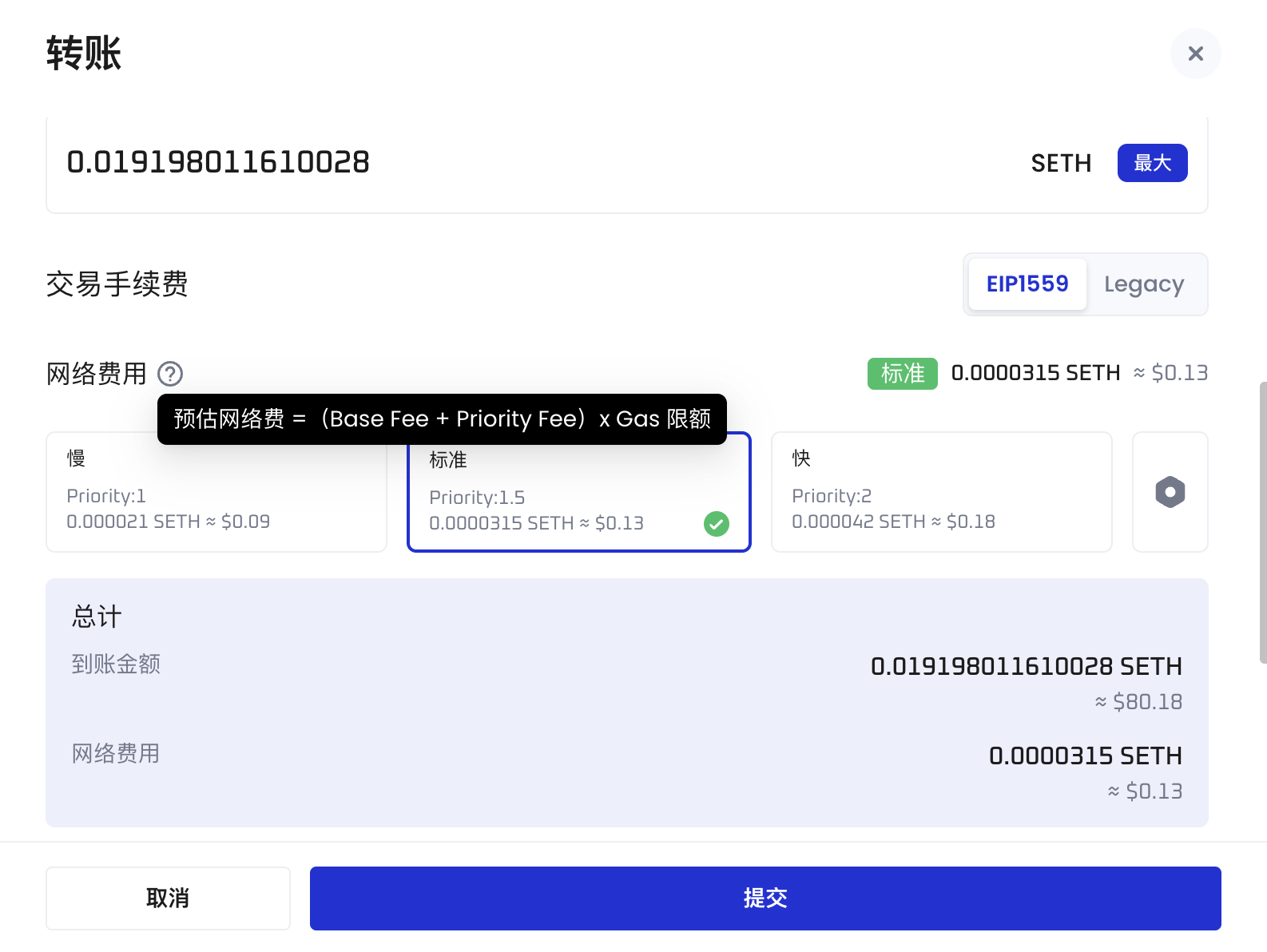 * 转账速度选择:您可以在**网络费用**字段右侧选择不同的转账速度(慢、推荐、快),系统会根据所选速度自动匹配相应等级的费用。
* 自定义设置:您也可以点击设置按钮(齿轮图标),调整可自定义的费用参数,确保实际手续费不超过设定值。
* 转账速度选择:您可以在**网络费用**字段右侧选择不同的转账速度(慢、推荐、快),系统会根据所选速度自动匹配相应等级的费用。
* 自定义设置:您也可以点击设置按钮(齿轮图标),调整可自定义的费用参数,确保实际手续费不超过设定值。
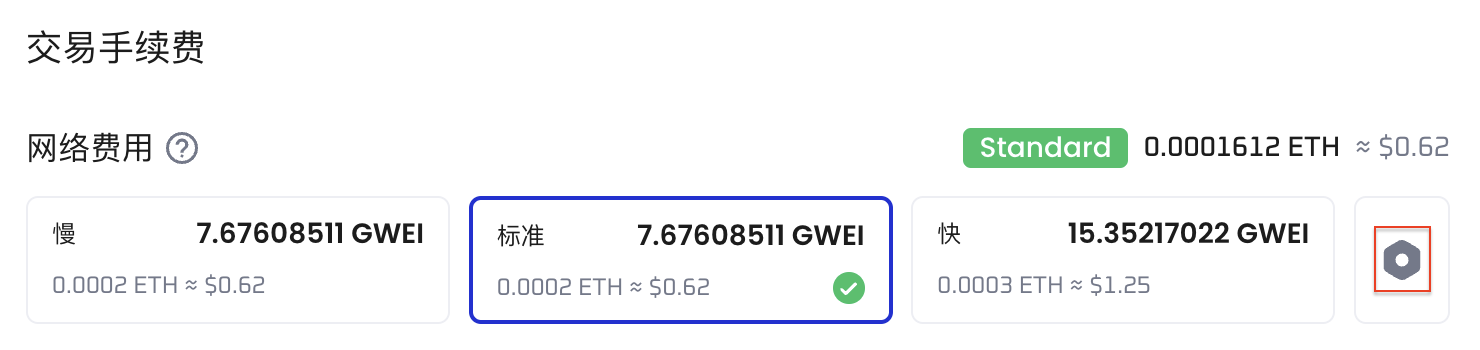 交易完成后,您可以在交易记录的**网络费用**字段中查看实际发生的手续费。
8. (可选)添加交易分类和描述,便于以后轻松找到这笔转账。
* 对于**交易分类**,您可以创建一个新的分类,也可以从现有分类中选择。每笔转账可关联最多 5 个分类。请注意,添加交易分类后,将无法编辑或删除该类别。目前,Cobo Portal 允许创建最多 200 个分类。
* 要查看您的团体设置的交易分类,请点击右上角的个人头像,选择**团队** > **交易分类**。
* 对于**描述**,您可输入最多 100 个字符的交易描述。
9. 点击**提交**。
10. 在 Portal Mobile 中批准该请求。如果该地址为新地址,不在您的地址簿或 Cobo Portal 上创建的钱包中,系统将提示您将该地址添加到地址簿。
## 通知移动端签名人或查看服务端签名人状态
交易请求通过二次确认后,交易将被发送给签名人。交易将保持 Pending 状态,直到收到必要的签名。
* 对于**移动端签名人**,请通知他们打开 Portal Mobile 签名。
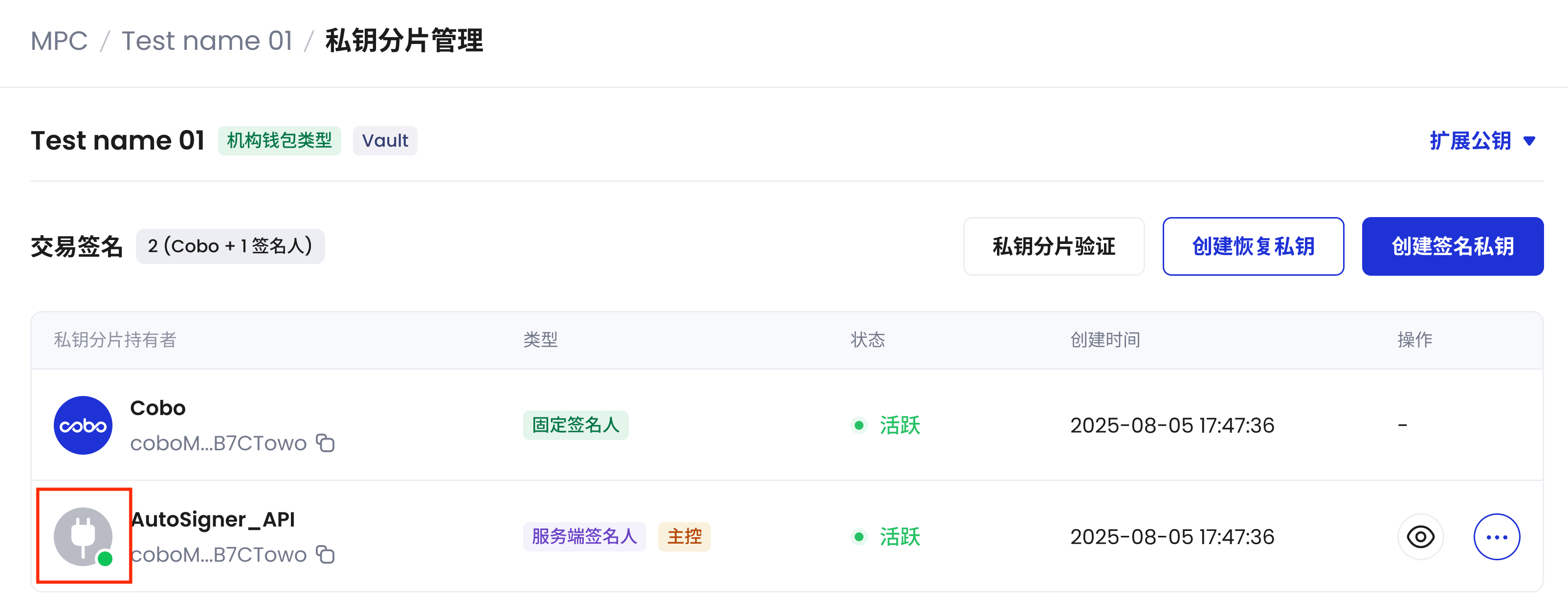
* 对于**服务端签名人**,您可以通过 Cobo Portal 查看服务器是否在线:
1. 登录 [Cobo Portal](https://portal.cobo.com/login)。
2. 点击左侧导航栏中的**钱包**,然后选择 **MPC 钱包**。
3. 选择您的 Vault,然后点击右上角的
交易完成后,您可以在交易记录的**网络费用**字段中查看实际发生的手续费。
8. (可选)添加交易分类和描述,便于以后轻松找到这笔转账。
* 对于**交易分类**,您可以创建一个新的分类,也可以从现有分类中选择。每笔转账可关联最多 5 个分类。请注意,添加交易分类后,将无法编辑或删除该类别。目前,Cobo Portal 允许创建最多 200 个分类。
* 要查看您的团体设置的交易分类,请点击右上角的个人头像,选择**团队** > **交易分类**。
* 对于**描述**,您可输入最多 100 个字符的交易描述。
9. 点击**提交**。
10. 在 Portal Mobile 中批准该请求。如果该地址为新地址,不在您的地址簿或 Cobo Portal 上创建的钱包中,系统将提示您将该地址添加到地址簿。
## 通知移动端签名人或查看服务端签名人状态
交易请求通过二次确认后,交易将被发送给签名人。交易将保持 Pending 状态,直到收到必要的签名。
* 对于**移动端签名人**,请通知他们打开 Portal Mobile 签名。
* 对于**服务端签名人**,您可以通过 Cobo Portal 查看服务器是否在线:
1. 登录 [Cobo Portal](https://portal.cobo.com/login)。
2. 点击左侧导航栏中的**钱包**,然后选择 **MPC 钱包**。
3. 选择您的 Vault,然后点击右上角的  图标。
4. 在**私钥分片管理**页面,查看每个服务端签名人头像上是否带有绿点:
* 🟢 绿点:服务器在线,可以签署交易
* 无绿点:服务器离线,无法签署交易
图标。
4. 在**私钥分片管理**页面,查看每个服务端签名人头像上是否带有绿点:
* 🟢 绿点:服务器在线,可以签署交易
* 无绿点:服务器离线,无法签署交易
 在您签署交易后,Cobo 会构建交易并将其广播到网络。代币转账可能需要一些时间才能完成,具体取决于网络条件。