> ## Documentation Index
> Fetch the complete documentation index at: https://manuals.cobo.com/llms.txt
> Use this file to discover all available pages before exploring further.
# 建立 Safe{Wallet} 消息签名风控
> 了解如何为 Safe{Wallet} 消息签名设置风控措施。
## 简介
Safe\{Wallet} 需要强大的安全措施来保护其多重签名操作,常见的安全风险包括集中式签名环境、签名的交易缺乏可见性,以及风控能力不足。
通过 Cobo Portal,您可以创建 MPC 或 Web3 钱包地址作为 Safe\{Wallet} 的签名人地址,使用独立且安全的签名界面来降低单点故障的风险。您可以配置消息签名规则,来设置审批人数,要求批准消息的审批员达到一定数量,签名人地址才能执行消息签名。配置后,Cobo Portal 会自动开始监控 [Safe Transaction Service](https://docs.safe.global/core-api/transaction-service-overview),当查到相关待签名交易时,会自动解码 Safe\{Wallet} 消息并标记高风险因素,让每位审批员都能完全了解他们正在批准的内容。
## 步骤
前提条件:请确保您在进行以下步骤前,已经在 [Safe\{Wallet} 官网](https://app.safe.global) 创建了您的多签钱包。
按照以下步骤设置 Safe\{Wallet} 消息签名风控:
### 步骤 1:在 Cobo Portal 上创建 MPC 或 Web3 钱包地址
建议专门为 Safe\{Wallet} 消息签名创建一个独立的钱包,与其他业务用途的钱包分开。这种分离可以使风控规则管理更加明确,提高安全性。
创建 MPC 钱包地址用作 Safe\{Wallet} 的签名人:
1. [创建 MPC 钱包](/cn/portal/mpc-wallets/ocw/create-mpc-wallet)。
2. 点击进入您的钱包。选择**地址**标签页。点击**添加地址**来创建新地址,**网络**选择**所有 EVM 链**。
创建 Web3 钱包地址用作 Safe\{Wallet} 的签名人:
1. [创建 Web3 钱包](/cn/portal/custodial-wallets/web3-wallets/set-up)。
2. 点击进入您的钱包。点击**创建地址**来创建新地址,**网络**选择**所有 EVM 链**。
### 步骤 2:在 Cobo Portal 上创建 Safe\{Wallet} 消息签名规则
在此步骤中,您将提供您的 Safe\{Wallet} 地址及其对应的签名人地址(您在步骤1中创建的 Cobo Portal 地址),并设置审批人数。只有已批准的审批员数量达到人数要求,签名人地址才能执行消息签名;如果任何审批员拒绝请求,消息签名的请求将被风控规则拦截。
在这一步,您还不需要在 Safe\{Wallet} 将 Cobo Portal 钱包地址添加为签名人,请在完成规则设置后添加(步骤4)。
1. 登录 [Cobo Portal](https://portal.cobo.com/login)。
2. 点击左侧导航栏中的**交易风控**。
3. 点击**创建交易风控规则** > **消息签名**。
4. 输入规则名称(最多30个字符)。
5. 选择**适用链**。请选择您的 Safe\{Wallet} 部署所在的 EVM 链,不能选择**任何**或非 EVM 链。
6. 在**适用钱包**下,选择您在步骤1中创建的 MPC 或 Web3 钱包和地址。
这些地址将成为您的 Safe\{Wallet} 的签名人,因此您必须选择指定地址而不是**任意地址**。
7. 在**如果**下,点击 **+ 添加条件** 并选择 **Safe\{Wallet} 消息签名**。为您的签名人地址(在**适用钱包**中选择的 Cobo Portal 地址)提供对应的 Safe\{Wallet} 地址。当这些 Safe\{Wallet} 地址请求签名时,规则将被触发。
出于安全考虑,条件 **Safe\{Wallet} 消息签名**不能与其他条件(如**发起者**和**消息类型**)组合使用,这确保您的 Safe\{Wallet} 消息签名受专用规则保护。
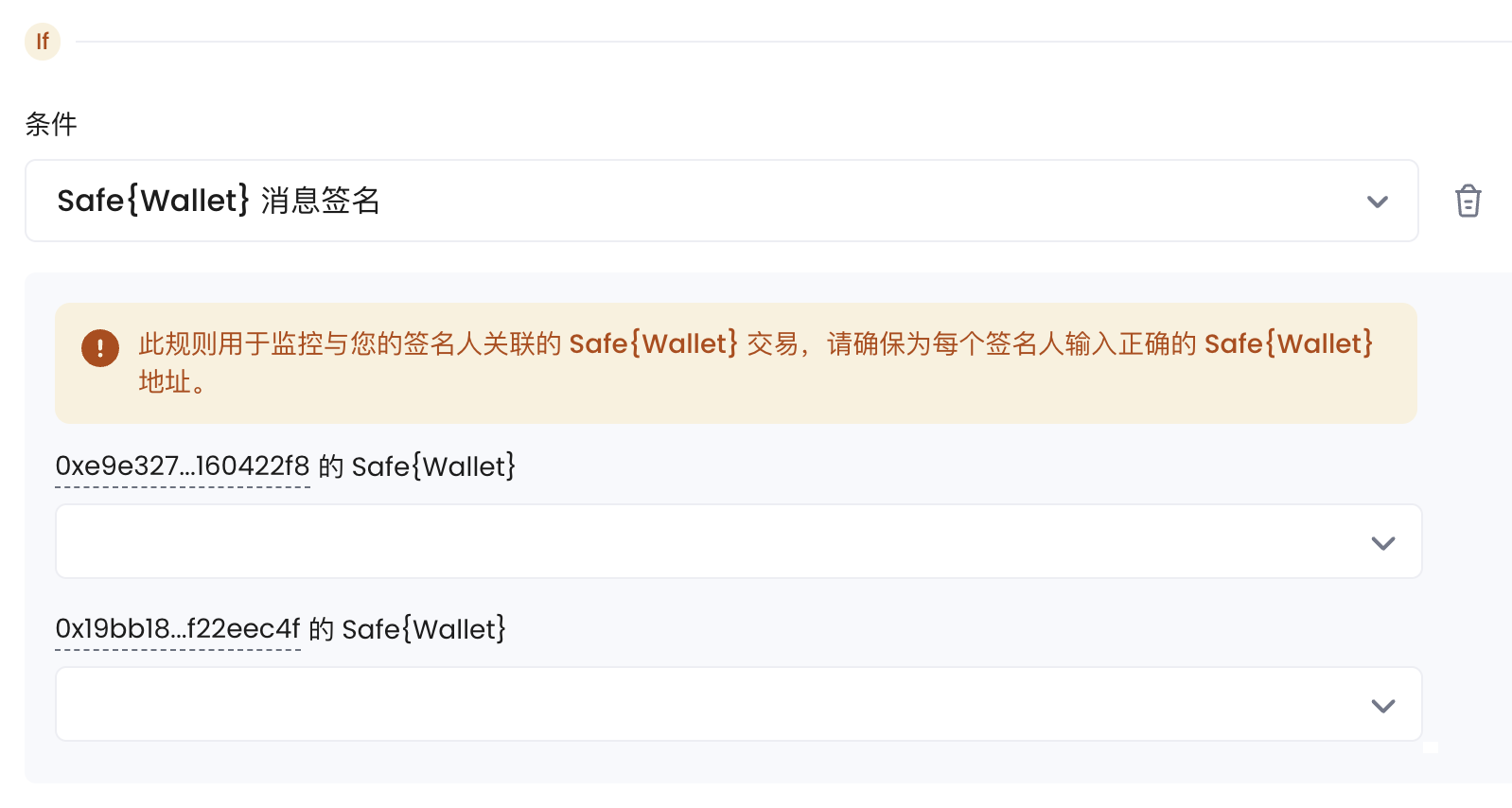 8. 配置**审批门槛**要求,按**用户角色**或**用户**选择审批员,并设置所需的审批数量,然后点击**下一页**。
9. 检查您刚刚配置的规则,然后点击**下一页**。
10. 检查您的规则顺序。交易将根据优先级顺序与列表中的规则匹配。
* 一旦触发了优先级较高的规则,后续规则将不再触发。
* 默认情况下,新创建的规则将被放置在规则列表顶部并高亮显示。您可以通过拖放来更改顺序。
11. 点击**提交**,并完成二次验证。
规则配置完成后,Cobo Portal 会自动开始监控 [Safe Transaction Service](https://docs.safe.global/core-api/transaction-service-overview),查找对应Safe\{Wallet} 的待签名交易。
### 步骤 3:创建兜底规则
为确保全面保护,创建以下三个兜底规则并将其置于步骤2中创建的 Safe\{Wallet} 消息签名规则之下,这些规则将作为安全网,自动拒绝任何未被该消息签名规则覆盖的请求。
1. **消息签名兜底规则**:
在**交易风控规则**页面,点击**创建交易风控规则** > **消息签名**,配置如下:
* **适用链**:选择**任何**
* **适用钱包**:选择包含您的签名人地址的钱包,并选择**任意地址**。或者,如果您其他业务不用消息签名,您可以选择**任何类型钱包**作为**适用钱包**。
* **条件**:跳过设置条件以覆盖所有消息签名请求
* **操作**:选择**自动拒绝**
2. **合约交互兜底规则**:
在**交易风控规则**页面,点击**创建交易风控规则** > **合约交互**,配置如下:
* **适用钱包**:选择包含您的签名人地址的钱包
* **适用链**:选择**任何**
* **条件**:跳过设置条件以覆盖所有合约交互
* **执行动作**:选择**自动拒绝**
3. **代币转账兜底规则**:
在**交易风控规则**页面,点击**创建交易风控规则** > **代币转账**,配置如下:
* **适用钱包**:选择包含您的签名人地址的钱包
* **条件**:跳过设置条件以覆盖所有代币转账
* **执行动作**:选择**自动拒绝**
### 步骤 4:在 Safe\{Wallet} 中添加 Cobo Portal 地址作为签名人
进入您的 Safe\{Wallet},添加相应的 Cobo Portal 地址作为签名人:
1. 在您的 Safe\{Wallet} 中,进入 **Settings**,找到 **Members** 部分。点击 **+ Add signer**。
8. 配置**审批门槛**要求,按**用户角色**或**用户**选择审批员,并设置所需的审批数量,然后点击**下一页**。
9. 检查您刚刚配置的规则,然后点击**下一页**。
10. 检查您的规则顺序。交易将根据优先级顺序与列表中的规则匹配。
* 一旦触发了优先级较高的规则,后续规则将不再触发。
* 默认情况下,新创建的规则将被放置在规则列表顶部并高亮显示。您可以通过拖放来更改顺序。
11. 点击**提交**,并完成二次验证。
规则配置完成后,Cobo Portal 会自动开始监控 [Safe Transaction Service](https://docs.safe.global/core-api/transaction-service-overview),查找对应Safe\{Wallet} 的待签名交易。
### 步骤 3:创建兜底规则
为确保全面保护,创建以下三个兜底规则并将其置于步骤2中创建的 Safe\{Wallet} 消息签名规则之下,这些规则将作为安全网,自动拒绝任何未被该消息签名规则覆盖的请求。
1. **消息签名兜底规则**:
在**交易风控规则**页面,点击**创建交易风控规则** > **消息签名**,配置如下:
* **适用链**:选择**任何**
* **适用钱包**:选择包含您的签名人地址的钱包,并选择**任意地址**。或者,如果您其他业务不用消息签名,您可以选择**任何类型钱包**作为**适用钱包**。
* **条件**:跳过设置条件以覆盖所有消息签名请求
* **操作**:选择**自动拒绝**
2. **合约交互兜底规则**:
在**交易风控规则**页面,点击**创建交易风控规则** > **合约交互**,配置如下:
* **适用钱包**:选择包含您的签名人地址的钱包
* **适用链**:选择**任何**
* **条件**:跳过设置条件以覆盖所有合约交互
* **执行动作**:选择**自动拒绝**
3. **代币转账兜底规则**:
在**交易风控规则**页面,点击**创建交易风控规则** > **代币转账**,配置如下:
* **适用钱包**:选择包含您的签名人地址的钱包
* **条件**:跳过设置条件以覆盖所有代币转账
* **执行动作**:选择**自动拒绝**
### 步骤 4:在 Safe\{Wallet} 中添加 Cobo Portal 地址作为签名人
进入您的 Safe\{Wallet},添加相应的 Cobo Portal 地址作为签名人:
1. 在您的 Safe\{Wallet} 中,进入 **Settings**,找到 **Members** 部分。点击 **+ Add signer**。
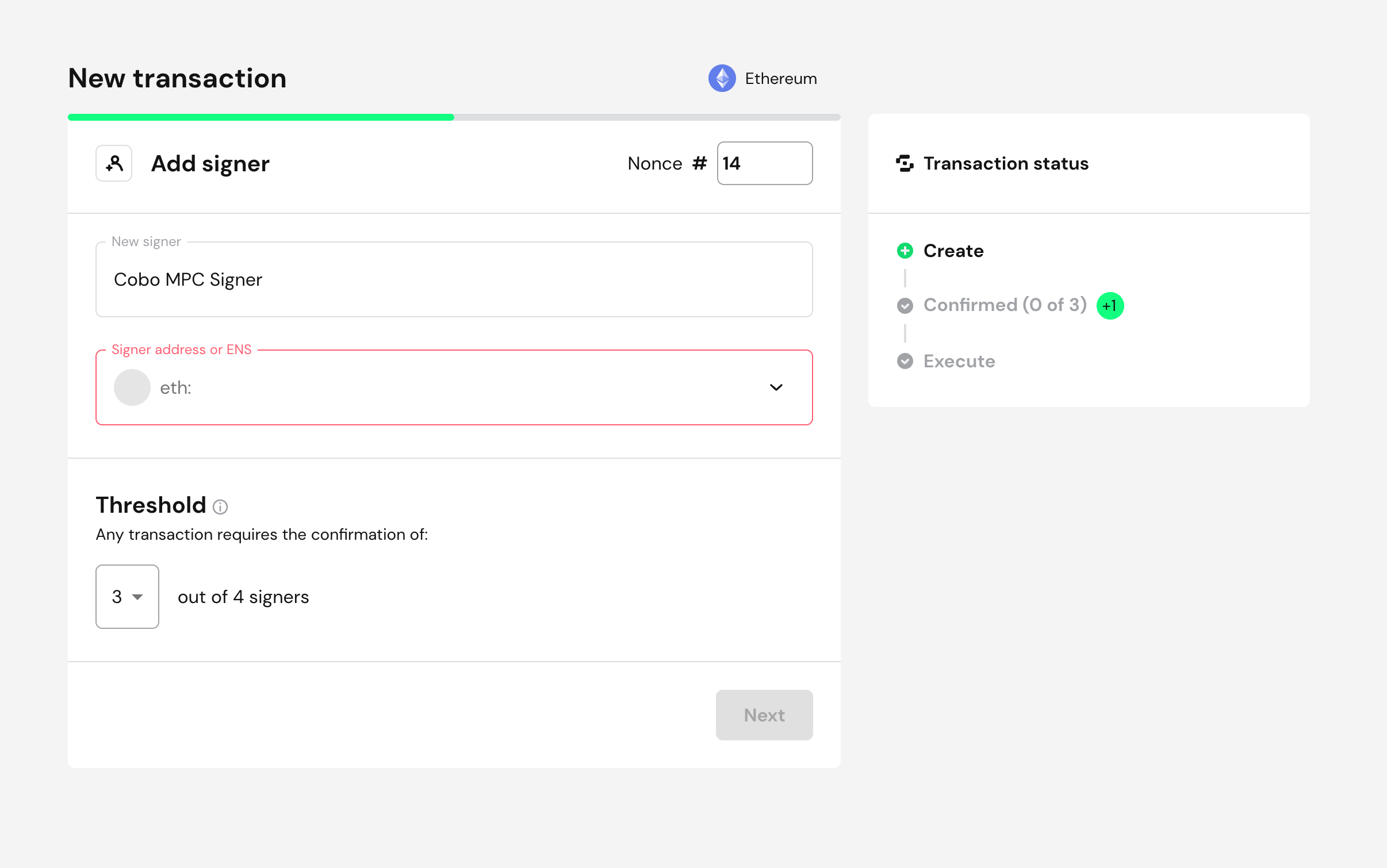
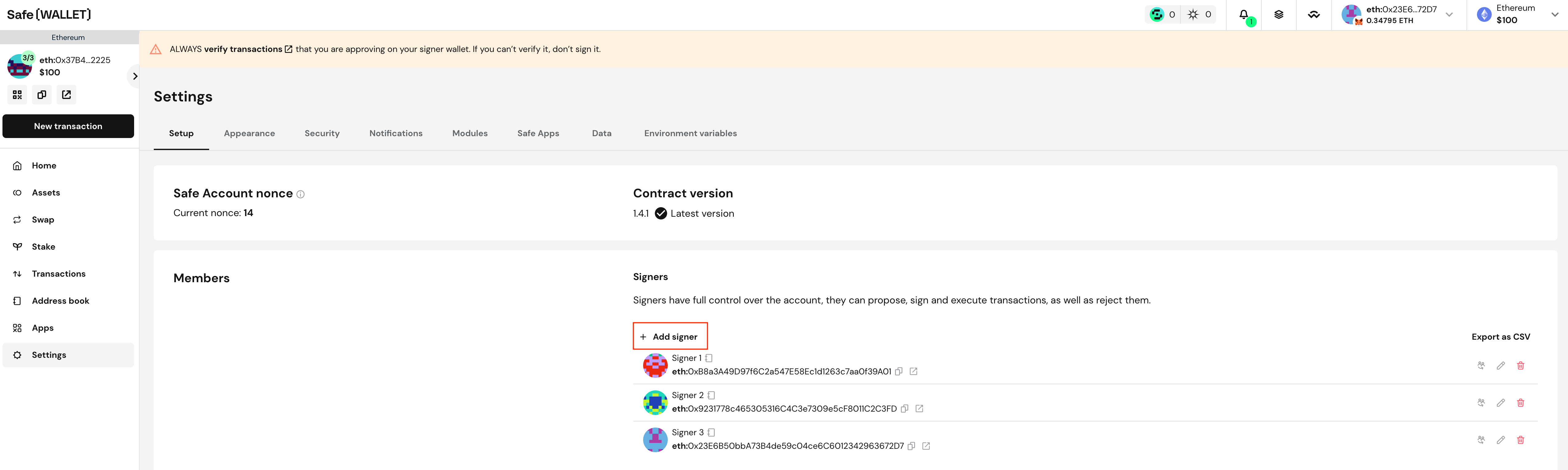 2. 输入要作为签名人的 Cobo Portal 钱包地址,调整签名门槛(可选),然后点击 **Next**。
 3. 签名并执行交易,使这些变更生效。
### 步骤 5:发起 Safe\{Wallet} 交易
Safe\{Wallet} 交易可以通过以下两种方式发起:
* 通过 [Cobo Connect](/cn/cobo-connect/introduction) 连接 Safe\{Wallet} dApp 发起交易
* 其他签名人发起交易
### 步骤 6:审批员在 Portal Mobile 上审核交易
按前述,风控规则配置完成后,Cobo Portal 会自动开始监控 [Safe Transaction Service](https://docs.safe.global/core-api/transaction-service-overview),查到对应 Safe\{Wallet} 的待签名交易时,则发起签名请求,开始相应的风控流程。审批员将在其 [Portal Mobile App](/cn/portal-mobile/introduction) 中收到通知,审核该签名请求。
只有已批准的审批员数量达到风控规则的要求,签名人地址才能执行消息签名。如果任何审批员拒绝请求,消息签名的请求将被风控规则拦截。
Portal Mobile 界面提供全面的信息和警报:
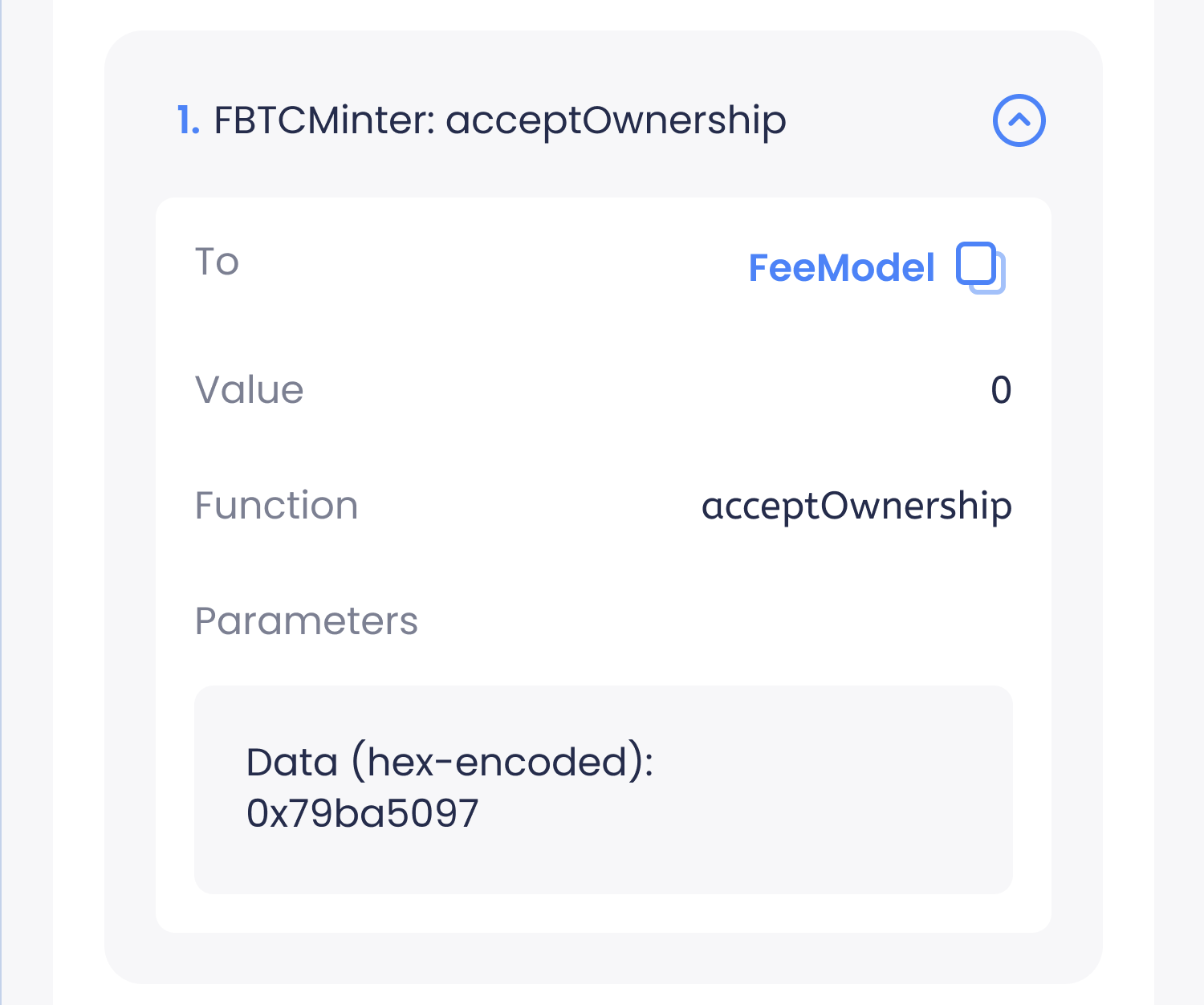
* 提供带有已解码参数的详细交易信息
* 包含可复制的原始数据
* 使用红色标签标记高风险因素,显示风险详情,例如:
3. 签名并执行交易,使这些变更生效。
### 步骤 5:发起 Safe\{Wallet} 交易
Safe\{Wallet} 交易可以通过以下两种方式发起:
* 通过 [Cobo Connect](/cn/cobo-connect/introduction) 连接 Safe\{Wallet} dApp 发起交易
* 其他签名人发起交易
### 步骤 6:审批员在 Portal Mobile 上审核交易
按前述,风控规则配置完成后,Cobo Portal 会自动开始监控 [Safe Transaction Service](https://docs.safe.global/core-api/transaction-service-overview),查到对应 Safe\{Wallet} 的待签名交易时,则发起签名请求,开始相应的风控流程。审批员将在其 [Portal Mobile App](/cn/portal-mobile/introduction) 中收到通知,审核该签名请求。
只有已批准的审批员数量达到风控规则的要求,签名人地址才能执行消息签名。如果任何审批员拒绝请求,消息签名的请求将被风控规则拦截。
Portal Mobile 界面提供全面的信息和警报:
* 提供带有已解码参数的详细交易信息
* 包含可复制的原始数据
* 使用红色标签标记高风险因素,显示风险详情,例如:
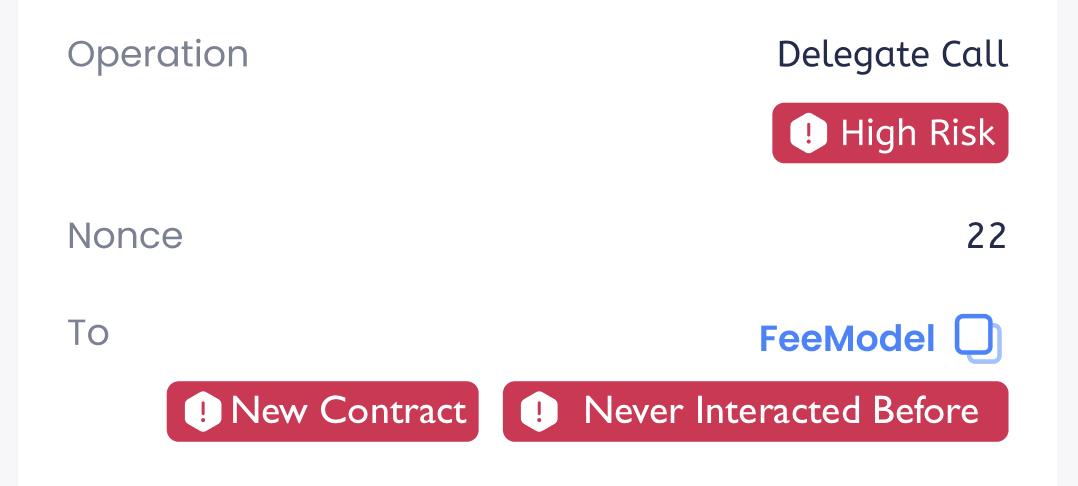 * 对于 **To** 字段:
| To 地址 | 交易类型 | 风险标签 | 说明 |
| ------------------ | ---- | --------------------------- | ------------------ |
| Safe\{Wallet} 自身 | 合约交互 | **Wallet Config Change** | 钱包配置变更 |
| 非 Safe\{Wallet} 自身 | 转账 | **Never Transacted Before** | 首次交互的接收地址 |
| 非 Safe\{Wallet} 自身 | 合约交互 | **Never Interacted Before** | 首次交互的合约地址 |
| 非 Safe\{Wallet} 自身 | 合约交互 | **New Contract** | 合约部署时间不足30天(720小时) |
* 对于 **Operation** 字段:
* 对 Delegate Calls 等操作,显示 **High Risk**
* 对于 multiSend 交易,**所有操作**部分显示打包的操作,每个操作以`合约名称:方法名称`的形式显示。
* 对于 **To** 字段:
| To 地址 | 交易类型 | 风险标签 | 说明 |
| ------------------ | ---- | --------------------------- | ------------------ |
| Safe\{Wallet} 自身 | 合约交互 | **Wallet Config Change** | 钱包配置变更 |
| 非 Safe\{Wallet} 自身 | 转账 | **Never Transacted Before** | 首次交互的接收地址 |
| 非 Safe\{Wallet} 自身 | 合约交互 | **Never Interacted Before** | 首次交互的合约地址 |
| 非 Safe\{Wallet} 自身 | 合约交互 | **New Contract** | 合约部署时间不足30天(720小时) |
* 对于 **Operation** 字段:
* 对 Delegate Calls 等操作,显示 **High Risk**
* 对于 multiSend 交易,**所有操作**部分显示打包的操作,每个操作以`合约名称:方法名称`的形式显示。
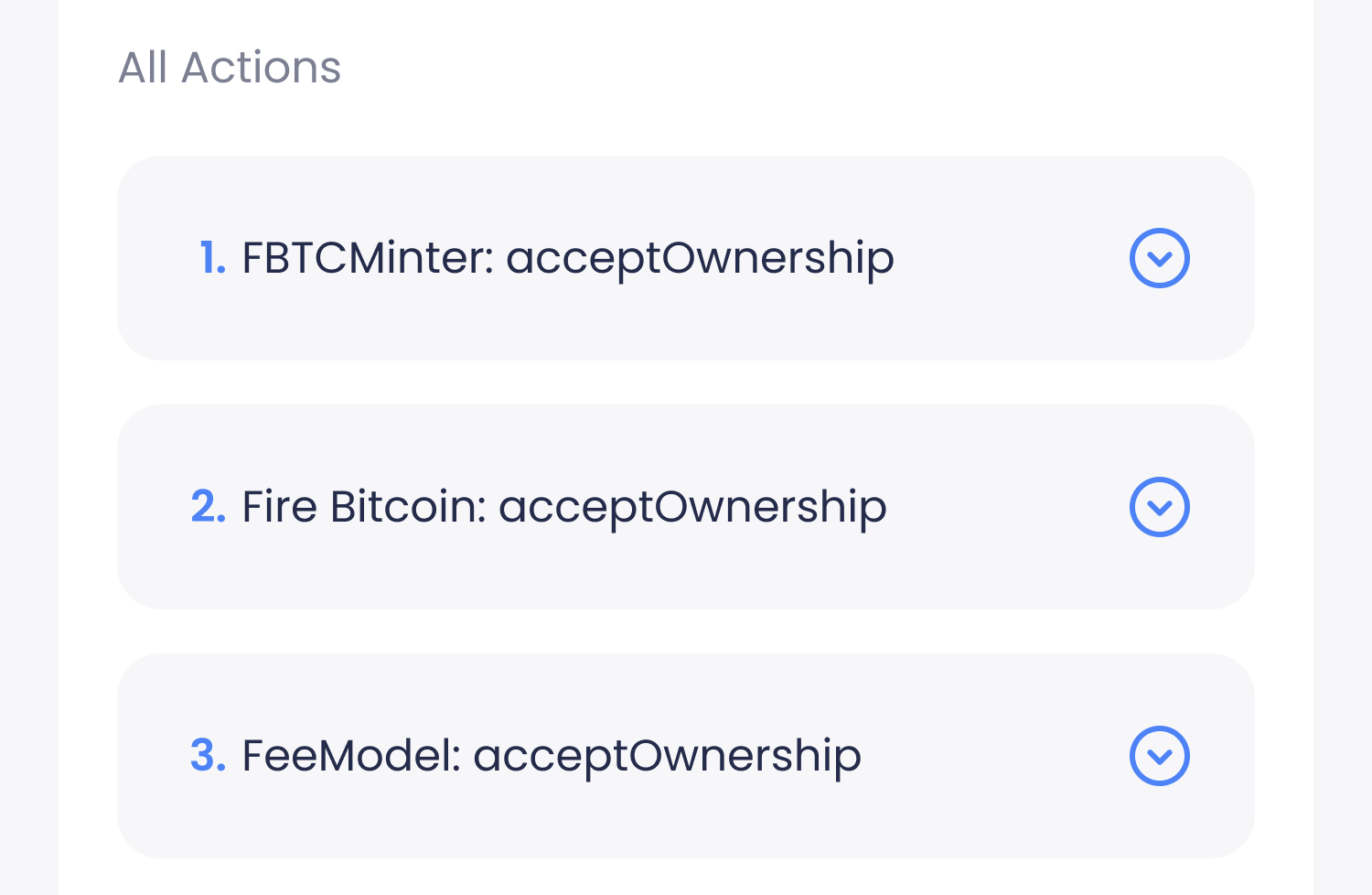 点击展开操作以查看详情。
 ### 步骤 7:(仅适用于 MPC 钱包)私钥分片持有者对交易签名
如果您使用 MPC 钱包地址作为 Safe\{Wallet} 签名人地址,MPC 钱包的私钥分片持有人需要对交易进行签名:
* 移动端签名人在 Portal Mobile 上审核并签名
* 服务端签名人(服务器节点使用 TSS Node 软件包)自动完成签名
### 步骤 8:完成 Safe\{Wallet} 多重签名流程
其他 Safe\{Wallet} 签名人通过各自的界面完成签名。一旦达到所需的签名阈值,交易就可以执行。
### 步骤 9:管理 Safe\{Wallet} 消息签名规则并查看交易历史
请参阅[管理消息签名规则](/cn/portal/risk-controls/off-chain-tx-manage-message-signing)了解以下操作:
* 编辑消息签名规则
* 删除消息签名规则
* 查看版本历史
* 查看某条规则相关的交易记录
* 查看规则详情
如果您想要查看所有 Safe\{Wallet} 消息签名记录而不是某条规则相关的记录,在 Cobo Portal 左侧导航栏中点击**交易记录**,然后点击**过滤**并勾选 **Safe\{Wallet} 交易消息**。
### 步骤 7:(仅适用于 MPC 钱包)私钥分片持有者对交易签名
如果您使用 MPC 钱包地址作为 Safe\{Wallet} 签名人地址,MPC 钱包的私钥分片持有人需要对交易进行签名:
* 移动端签名人在 Portal Mobile 上审核并签名
* 服务端签名人(服务器节点使用 TSS Node 软件包)自动完成签名
### 步骤 8:完成 Safe\{Wallet} 多重签名流程
其他 Safe\{Wallet} 签名人通过各自的界面完成签名。一旦达到所需的签名阈值,交易就可以执行。
### 步骤 9:管理 Safe\{Wallet} 消息签名规则并查看交易历史
请参阅[管理消息签名规则](/cn/portal/risk-controls/off-chain-tx-manage-message-signing)了解以下操作:
* 编辑消息签名规则
* 删除消息签名规则
* 查看版本历史
* 查看某条规则相关的交易记录
* 查看规则详情
如果您想要查看所有 Safe\{Wallet} 消息签名记录而不是某条规则相关的记录,在 Cobo Portal 左侧导航栏中点击**交易记录**,然后点击**过滤**并勾选 **Safe\{Wallet} 交易消息**。