> ## Documentation Index
> Fetch the complete documentation index at: https://manuals.cobo.com/llms.txt
> Use this file to discover all available pages before exploring further.
# 设置消息签名风控
> 了解如何设置链下交易的消息签名。
要设置 Safe\{Wallet} 的消息签名规则,请参阅 [Safe\{Wallet} 消息签名风控](/cn/portal/risk-controls/safe-risk-controls)。本指南介绍如何设置以**发起者**、**消息类型**或 **EIP-712 消息内容**为条件的消息签名规则。
交易风控是您团队的重要安全保障之一,建议您严格配置交易风控策略,重点关注大额提币场景,确保不存在没有设置风控规则、交易未被任何交易风控覆盖、所有交易自动通过或同一角色既可提币又可审批等高风险情况。
## 创建消息签名风控
1. 登录 [Cobo Portal](https://portal.cobo.com/login)。
2. 点击左侧导航栏中的**交易风控**。
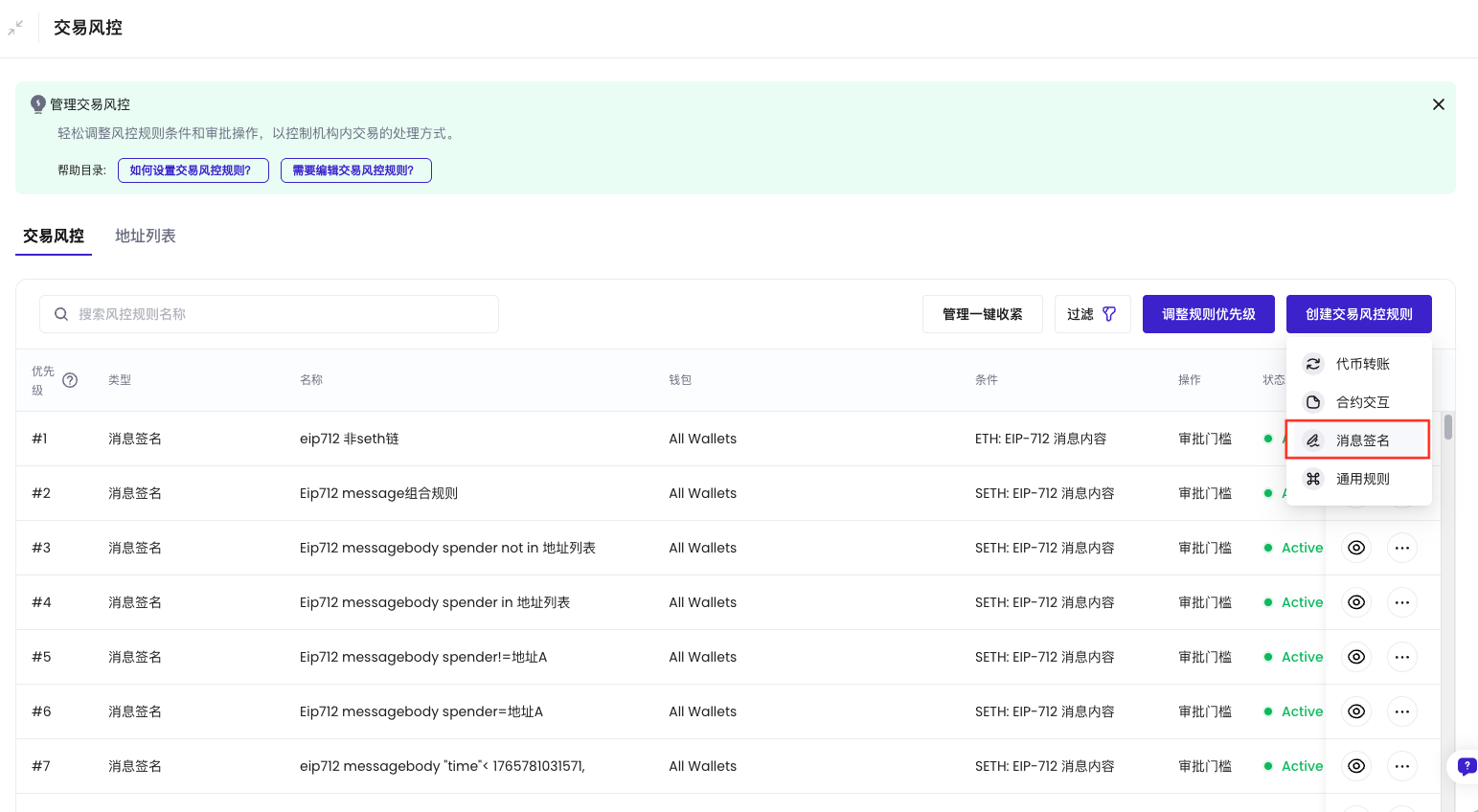
3. 点击**创建交易风控规则** > **消息签名**。
 4. 在**创建消息签名规则**页面,输入**交易风控规则名称**,名称不能超过30个字符。
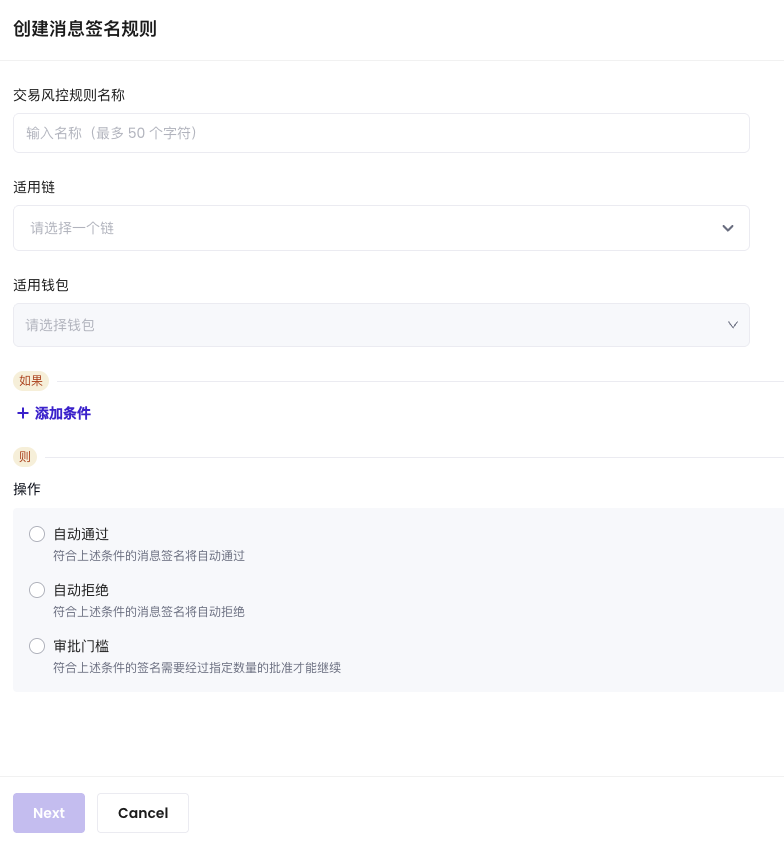 5. 选择适用链。
6. 选择此风控适用的所有钱包。以下钱包类型支持消息签名风控:
* 全托管钱包
* Web3 钱包
* MPC 钱包
* 机构钱包
* 终端用户钱包
您还可以指定钱包下特定地址为交易风控的适用地址。
7. 在**如果**下,点击 **+ 添加条件** 选择条件模板。您可以为每个规则添加一个或多个条件。如果应用了多个条件,则只有当交易满足所有条件时,才会触发该规则。
您可以在同一条规则内组合多个字段进行检查,匹配逻辑为 **AND(且)**:只有当所有检查项均满足时,才会命中该风控规则。
对于条件 **Safe\{Wallet} 消息签名**,请参阅 [Safe\{Wallet} 消息签名风控](/cn/portal/risk-controls/safe-risk-controls)。
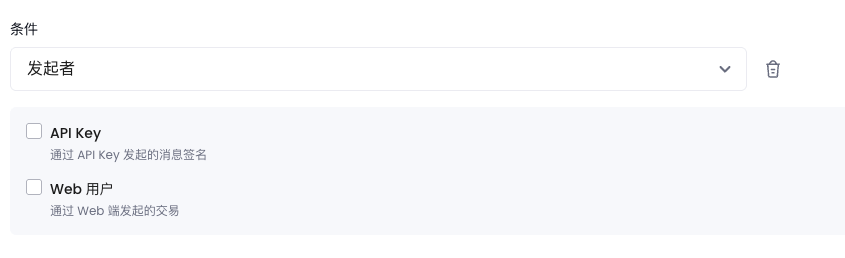
**发起者**:只有当发起者符合时,规则才会被触发。
5. 选择适用链。
6. 选择此风控适用的所有钱包。以下钱包类型支持消息签名风控:
* 全托管钱包
* Web3 钱包
* MPC 钱包
* 机构钱包
* 终端用户钱包
您还可以指定钱包下特定地址为交易风控的适用地址。
7. 在**如果**下,点击 **+ 添加条件** 选择条件模板。您可以为每个规则添加一个或多个条件。如果应用了多个条件,则只有当交易满足所有条件时,才会触发该规则。
您可以在同一条规则内组合多个字段进行检查,匹配逻辑为 **AND(且)**:只有当所有检查项均满足时,才会命中该风控规则。
对于条件 **Safe\{Wallet} 消息签名**,请参阅 [Safe\{Wallet} 消息签名风控](/cn/portal/risk-controls/safe-risk-controls)。
**发起者**:只有当发起者符合时,规则才会被触发。
 **消息类型**:只有当消息类型被选中时,规则才会被触发。
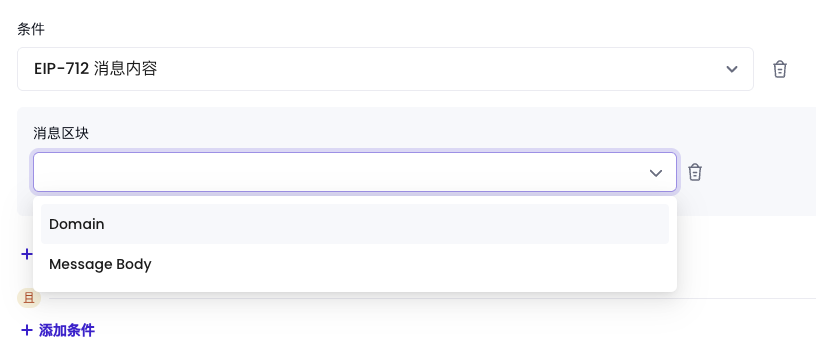
 **EIP-712 消息内容**:只有当 EIP-712 签名请求匹配您配置的规则时,才会触发该风控规则。该条件支持对 EIP-712 请求中的 Domain 和 Message Body 进行更精细的检查,从而更好地控制签名风险。
只有选中 EVM 链作为适用链时,才可配置 EIP-712 消息内容风控。
**EIP-712 消息内容**:只有当 EIP-712 签名请求匹配您配置的规则时,才会触发该风控规则。该条件支持对 EIP-712 请求中的 Domain 和 Message Body 进行更精细的检查,从而更好地控制签名风险。
只有选中 EVM 链作为适用链时,才可配置 EIP-712 消息内容风控。
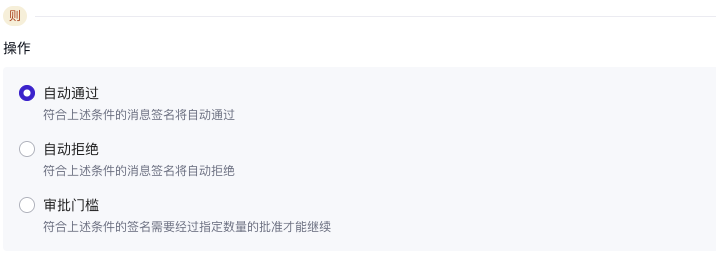
 8. 在**则**下,选择规则触发时要采取的操作(即**自动通过**、**自动拒绝**和**审批门槛**),然后点击**下一页**。
* **自动通过**:满足上述条件的交易将自动通过。
* **自动拒绝**:满足上述条件的交易将自动拒绝。
* **审批门槛**:满足上述条件的交易需要指定数量的审批才能继续。请点击 **+ 选择审批人** 添加一个或多个团队成员作为审批人。您可以按**用户角色**或**用户**进行选择。然后,设置所需的审批人数。
8. 在**则**下,选择规则触发时要采取的操作(即**自动通过**、**自动拒绝**和**审批门槛**),然后点击**下一页**。
* **自动通过**:满足上述条件的交易将自动通过。
* **自动拒绝**:满足上述条件的交易将自动拒绝。
* **审批门槛**:满足上述条件的交易需要指定数量的审批才能继续。请点击 **+ 选择审批人** 添加一个或多个团队成员作为审批人。您可以按**用户角色**或**用户**进行选择。然后,设置所需的审批人数。
 9. 检查您刚刚配置的规则,然后点击**下一页**。
10. 检查规则的顺序。交易将根据规则的优先级顺序进行匹配。
* 一旦触发了优先级较高的规则,后续规则将不再触发。
* 默认情况下,新创建的规则将被放置在规则列表的顶部并高亮显示。您可以通过拖放来更改顺序。
11. 点击**提交**,完成二次验证。
根据您团队的业务风控设置,可能会触发相关审批流程。审批通过后,您配置的消息签名规则将生效。
9. 检查您刚刚配置的规则,然后点击**下一页**。
10. 检查规则的顺序。交易将根据规则的优先级顺序进行匹配。
* 一旦触发了优先级较高的规则,后续规则将不再触发。
* 默认情况下,新创建的规则将被放置在规则列表的顶部并高亮显示。您可以通过拖放来更改顺序。
11. 点击**提交**,完成二次验证。
根据您团队的业务风控设置,可能会触发相关审批流程。审批通过后,您配置的消息签名规则将生效。