> ## Documentation Index
> Fetch the complete documentation index at: https://manuals.cobo.com/llms.txt
> Use this file to discover all available pages before exploring further.
# MPC 钱包正式使用指南
本指南将为您提供在 Cobo Portal 上设置和使用 MPC 钱包的分步指导。您将学习如何:
1. 设置账户和团队
2. 创建 Vault 和钱包
3. 进行充币和提币
Cobo Portal 提供两种类型的 MPC 钱包:[机构钱包](/cn/portal/mpc-wallets/ocw/introduction)和[终端用户钱包](/cn/portal/mpc-wallets/ucw/introduction)。本指南将介绍机构钱包的设置和使用。
 ## 前提条件
* [联系我们的销售团队](https://www.cobo.com/zh/book-demo?utm_source=product-manual\&utm_medium=product\&utm_campaign=pricing-plan-intro\&utm_content=enterprise-contact-sales)获取您的账户激活链接。
* 一台用于运行 [Portal Mobile](/cn/portal-mobile/introduction) 的移动设备(iOS 或 Android),Portal Mobile 是我们专门用于多重身份验证(MFA)、操作审批、交易签名和私钥分片管理的应用程序。
## 设置账户和团队
作为团队的第一位管理员,请完成以下初始步骤来配置您的账户和团队:
### 创建账户
使用我们销售团队提供的激活链接创建您的 Cobo Portal 账户。
### 设置 Portal Mobile
1. 登录 Cobo Portal。
* 如果您直接在官网注册免费试用,您当前已处于生产环境。无需切换到开发环境,您将均在正式环境中试用和自助升级为正式套餐。
* 企业版套餐客户如需测试,请使用[开发环境](https://portal.dev.cobo.com/login)。
* 如需正式使用,请使用[正式环境](https://portal.cobo.com/login)。
2. 点击右上角的个人头像,选择 **Account**,切换到 **Security** 标签页。
3. 在 **Multi-Factor Authentication (MFA)** 区域,找到 **Cobo Portal Mobile** 一行,点击右侧的 **Set Up**。
4. 按照屏幕上的说明在您的移动设备上安装 Portal Mobile,并将您的账户与 Portal Mobile 关联。详细步骤请参阅[设置 Portal Mobile](/cn/portal-mobile/set-up)。
### 配置业务风控规则和用户角色
如果您正处于测试阶段,想要先快速验证充提币功能,可以暂时跳过此部分,稍后再进行配置。
配置业务风控规则和用户角色对于管理团队的访问控制和安全性至关重要。
* [业务风控规则](/cn/portal/organization/governance-intro)定义了关键操作(如删除成员、冻结团队和管理 API Key 等)的审批规则,使用自动通过、自动拒绝和审批门槛等机制。如果默认规则不符合您团队的需求,您可以[编辑业务风控规则](/cn/portal/organization/governance-edit)。
* [用户角色](/cn/portal/organization/roles-and-permissions)使您能够为团队中的成员分配特定权限。当您[为成员分配角色](/cn/portal/organization/assign-roles-to-members)时,他们只能执行该角色允许的操作。例如,具有观察员角色的成员可以查看钱包信息,但不能提币。
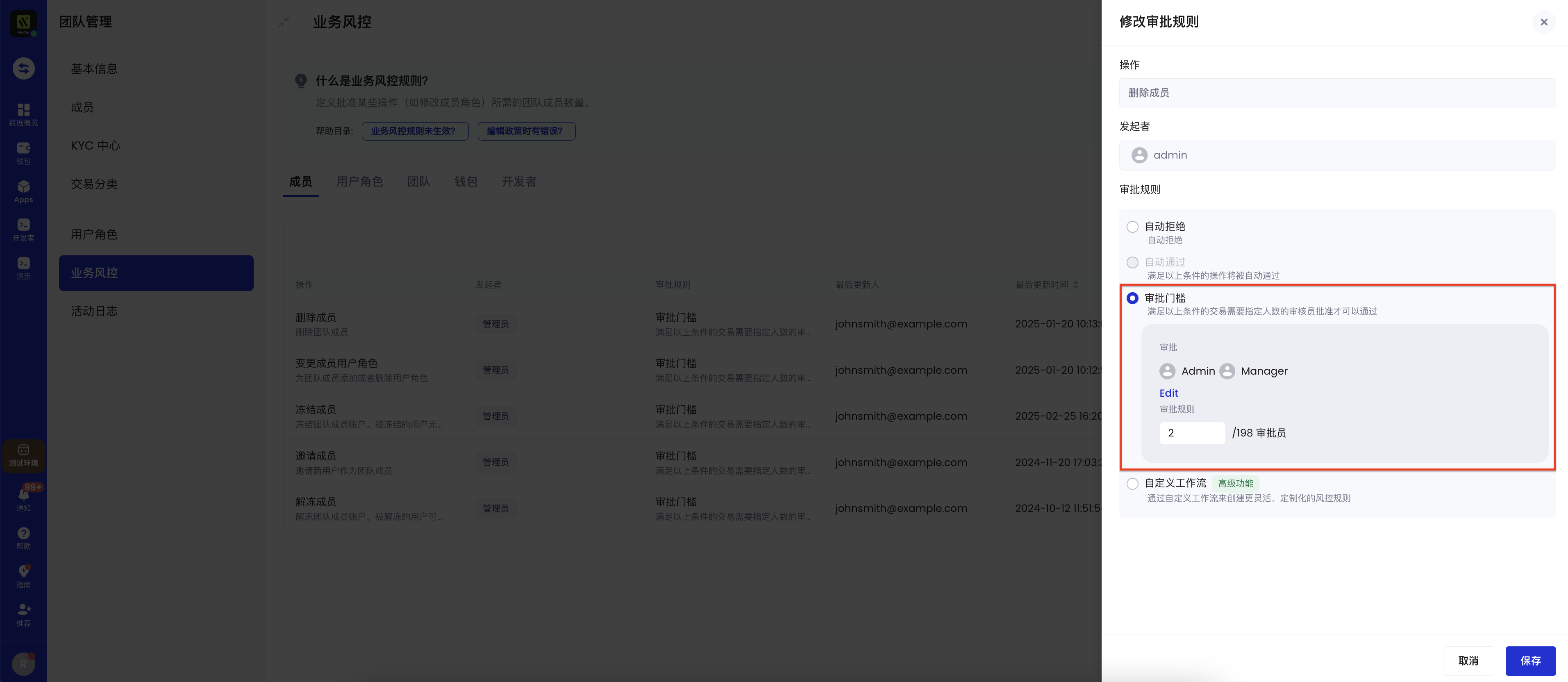
举例来说,您可以设置业务风控规则,要求至少两名具有管理员或经理角色的成员批准才能删除成员,如下图所示。
## 前提条件
* [联系我们的销售团队](https://www.cobo.com/zh/book-demo?utm_source=product-manual\&utm_medium=product\&utm_campaign=pricing-plan-intro\&utm_content=enterprise-contact-sales)获取您的账户激活链接。
* 一台用于运行 [Portal Mobile](/cn/portal-mobile/introduction) 的移动设备(iOS 或 Android),Portal Mobile 是我们专门用于多重身份验证(MFA)、操作审批、交易签名和私钥分片管理的应用程序。
## 设置账户和团队
作为团队的第一位管理员,请完成以下初始步骤来配置您的账户和团队:
### 创建账户
使用我们销售团队提供的激活链接创建您的 Cobo Portal 账户。
### 设置 Portal Mobile
1. 登录 Cobo Portal。
* 如果您直接在官网注册免费试用,您当前已处于生产环境。无需切换到开发环境,您将均在正式环境中试用和自助升级为正式套餐。
* 企业版套餐客户如需测试,请使用[开发环境](https://portal.dev.cobo.com/login)。
* 如需正式使用,请使用[正式环境](https://portal.cobo.com/login)。
2. 点击右上角的个人头像,选择 **Account**,切换到 **Security** 标签页。
3. 在 **Multi-Factor Authentication (MFA)** 区域,找到 **Cobo Portal Mobile** 一行,点击右侧的 **Set Up**。
4. 按照屏幕上的说明在您的移动设备上安装 Portal Mobile,并将您的账户与 Portal Mobile 关联。详细步骤请参阅[设置 Portal Mobile](/cn/portal-mobile/set-up)。
### 配置业务风控规则和用户角色
如果您正处于测试阶段,想要先快速验证充提币功能,可以暂时跳过此部分,稍后再进行配置。
配置业务风控规则和用户角色对于管理团队的访问控制和安全性至关重要。
* [业务风控规则](/cn/portal/organization/governance-intro)定义了关键操作(如删除成员、冻结团队和管理 API Key 等)的审批规则,使用自动通过、自动拒绝和审批门槛等机制。如果默认规则不符合您团队的需求,您可以[编辑业务风控规则](/cn/portal/organization/governance-edit)。
* [用户角色](/cn/portal/organization/roles-and-permissions)使您能够为团队中的成员分配特定权限。当您[为成员分配角色](/cn/portal/organization/assign-roles-to-members)时,他们只能执行该角色允许的操作。例如,具有观察员角色的成员可以查看钱包信息,但不能提币。
举例来说,您可以设置业务风控规则,要求至少两名具有管理员或经理角色的成员批准才能删除成员,如下图所示。
 ### 邀请成员
1. 登录 Cobo Portal。
* 如果您直接在官网注册免费试用,您当前已处于生产环境。无需切换到开发环境,您将均在正式环境中试用和自助升级为正式套餐。
* 企业版套餐客户如需测试,请使用[开发环境](https://portal.dev.cobo.com/login)。
* 如需正式使用,请使用[正式环境](https://portal.cobo.com/login)。
2. 点击右上角的个人头像,然后点击**团队**。
3. 点击**成员**。在**成员**页面,点击**邀请成员**。
4. 输入成员的邮箱地址和姓名,然后选择适当的[用户角色](/cn/portal/organization/roles-and-permissions)。
请在 Portal Mobile 上确认此邀请是由您发起的。另外,根据默认的业务风控规则,至少需要半数以上的团队管理员在 Portal Mobile 上批准邀请请求。
收到邀请后,新成员应按照前面的章节所述创建自己的账户并设置 Portal Mobile。
### 添加链
查看和管理团队可用的链:
1. 登录 Cobo Portal。
* 如果您直接在官网注册免费试用,您当前已处于正式环境。无需切换到开发环境,您将均在正式环境中试用和自助升级为正式套餐。
* 企业版套餐客户如需测试,请使用[开发环境](https://portal.dev.cobo.com/login)。
* 如需正式使用,请使用[正式环境](https://portal.cobo.com/login)。
2. 点击右上角的个人头像,然后点击**套餐方案**。
3. 导航至**可用公链数**并点击**管理**图标。
### 邀请成员
1. 登录 Cobo Portal。
* 如果您直接在官网注册免费试用,您当前已处于生产环境。无需切换到开发环境,您将均在正式环境中试用和自助升级为正式套餐。
* 企业版套餐客户如需测试,请使用[开发环境](https://portal.dev.cobo.com/login)。
* 如需正式使用,请使用[正式环境](https://portal.cobo.com/login)。
2. 点击右上角的个人头像,然后点击**团队**。
3. 点击**成员**。在**成员**页面,点击**邀请成员**。
4. 输入成员的邮箱地址和姓名,然后选择适当的[用户角色](/cn/portal/organization/roles-and-permissions)。
请在 Portal Mobile 上确认此邀请是由您发起的。另外,根据默认的业务风控规则,至少需要半数以上的团队管理员在 Portal Mobile 上批准邀请请求。
收到邀请后,新成员应按照前面的章节所述创建自己的账户并设置 Portal Mobile。
### 添加链
查看和管理团队可用的链:
1. 登录 Cobo Portal。
* 如果您直接在官网注册免费试用,您当前已处于正式环境。无需切换到开发环境,您将均在正式环境中试用和自助升级为正式套餐。
* 企业版套餐客户如需测试,请使用[开发环境](https://portal.dev.cobo.com/login)。
* 如需正式使用,请使用[正式环境](https://portal.cobo.com/login)。
2. 点击右上角的个人头像,然后点击**套餐方案**。
3. 导航至**可用公链数**并点击**管理**图标。
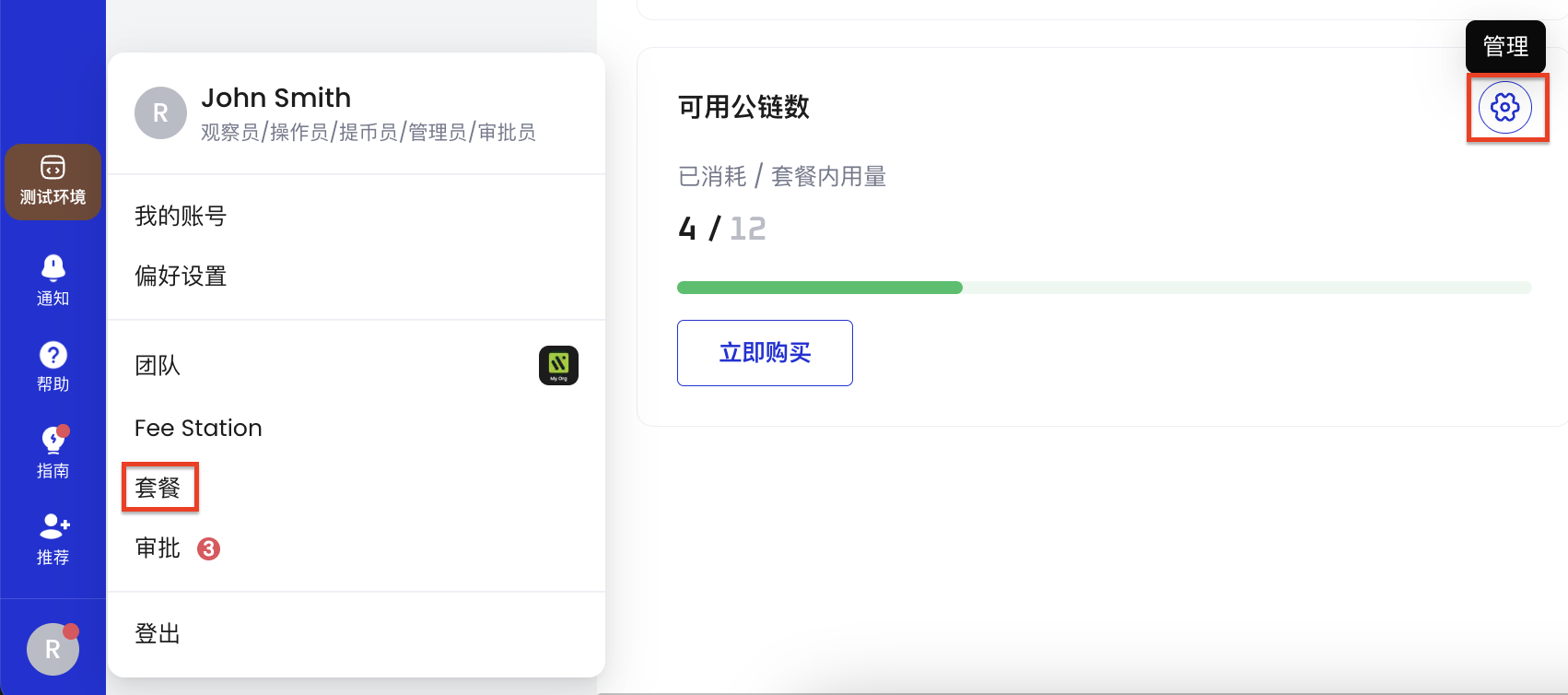 4. 在**管理**页面,查看可用链列表。如果您需要的链不在列表中,点击**添加公链**为您的团队添加更多公链。
添加链后,该链支持的所有代币都可以在您的钱包中进行充提币操作。
要查看 Cobo 支持的完整代币和链列表,请参阅[支持的代币和链](/cn/portal/supported-tokens-and-chains)。
## 设置 MPC Vault
在设置完账户和团队后,下一步是配置 MPC Vault。系统会自动为您创建一个默认 Vault。您需要通过创建主控私钥(生成私钥分片)来完成设置。
要了解 Vault、私钥分片和其他相关概念,请参阅[机构钱包介绍](/cn/portal/mpc-wallets/ocw/introduction)。
### 创建主控私钥
一组私钥分片形成一个[私钥](/cn/portal/mpc-wallets/ocw/holder-group-overview)。主控私钥是您在使用 MPC 钱包之前创建的第一个私钥。
下图展示了一个包含两个私钥分片的主控私钥:一个由您的团队持有,另一个在 Cobo 多云基础设施中生成并加密存储。
4. 在**管理**页面,查看可用链列表。如果您需要的链不在列表中,点击**添加公链**为您的团队添加更多公链。
添加链后,该链支持的所有代币都可以在您的钱包中进行充提币操作。
要查看 Cobo 支持的完整代币和链列表,请参阅[支持的代币和链](/cn/portal/supported-tokens-and-chains)。
## 设置 MPC Vault
在设置完账户和团队后,下一步是配置 MPC Vault。系统会自动为您创建一个默认 Vault。您需要通过创建主控私钥(生成私钥分片)来完成设置。
要了解 Vault、私钥分片和其他相关概念,请参阅[机构钱包介绍](/cn/portal/mpc-wallets/ocw/introduction)。
### 创建主控私钥
一组私钥分片形成一个[私钥](/cn/portal/mpc-wallets/ocw/holder-group-overview)。主控私钥是您在使用 MPC 钱包之前创建的第一个私钥。
下图展示了一个包含两个私钥分片的主控私钥:一个由您的团队持有,另一个在 Cobo 多云基础设施中生成并加密存储。
 按照以下步骤在 Cobo Portal 中创建主控私钥:
1. 登录 Cobo Portal。
* 如需测试,请使用[开发环境](https://portal.dev.cobo.com/login)。
* 如需正式使用,请使用[正式环境](https://portal.cobo.com/login)。
2. 点击左侧导航栏中的**钱包**,然后选择 **MPC 钱包**。
3. 点击**创建主控私钥**。
4. 在**创建主控私钥**对话框中,配置**私钥分片持有者2**。有关签名人类型及其设置的详细信息,请参阅[**签名人类型**表格](/cn/portal/mpc-wallets/ocw/holder-group-main-group)。
* 使用移动端签名人:从下拉列表中选择一个持有者。**TSS Node ID** 字段将自动填充。点击**确认**。对于快速测试,您可以选择自己作为持有者。但是,在生产环境中使用时,请参考我们的[安全检查清单](/cn/portal/security-checklist#key-share-holder-groups)来选择合适的持有者。
* 使用服务端签名人:输入持有者名称,填写 TSS Node ID,然后点击**确认**。
5. 在您的 Portal Mobile 应用程序中确认您发起了此请求。
### 生成私钥分片
要完成 Vault 设置,下一个关键步骤是您所选择的签名人生成私钥分片。此过程根据您的签名人类型而有所不同:
* 对于移动端签名人:
* 等待 Portal Mobile 上出现 **1 个私钥分片需要生成**的弹出消息(这可能需要几秒钟)。
* 点击弹出消息打开私钥生成界面。
* 按照屏幕上的说明完成私钥分片生成过程。
* 我们建议您在此时备份您的私钥分片以增加安全性。但您也可以选择在完成本指南后再进行此步骤。
* 对于服务端签名人:
* 确保在 24 小时内将 TSS Node 服务器上线。当服务器上线时,私钥分片生成过程将自动启动。
* 如果配置了 [TSS Node 回调服务器](https://www.cobo.com/developers/v2_cn/guides/mpc-wallets/server-co-signer/callback-server-overview),则只有在回调服务器批准后才会开始生成过程。
一旦私钥生成过程完成,相应的私钥分片持有者的状态将在 Cobo Portal 的**私钥分片管理**页面上变为**活跃**。您可能需要刷新该页面才能看到更新后的结果。
## 创建钱包和转账
### 创建钱包
成功生成私钥后,系统会自动为您的 Vault 创建一个默认钱包,并为 7 条[默认启用的公链](/cn/portal/enable-or-disable-chains#默认启用的公链)(Ethereum、BNB Smart Chain、Bitcoin、Arbitrum、Solana、Base、Polygon)生成对应地址。其中所有 EVM 链共用同一个 `0x` 地址,无需重复添加。Free Trial 期间还会额外启用 Ethereum Sepolia Testnet 并预置 SETH 测试币,方便您直接试跑测试交易。
您可以按照以下步骤创建更多钱包:
1. 登录 Cobo Portal。
* 如需测试,请使用[开发环境](https://portal.dev.cobo.com/login)。
* 如需正式使用,请使用[正式环境](https://portal.cobo.com/login)。
2. 点击左侧导航栏中的**钱包**,然后选择 **MPC 钱包**。
3. 点击**创建钱包**。在对话框中:
* 输入一个唯一的钱包名称。
* 如果您需要自动归集多个地址的资金,请启用[自动代币归集](/cn/portal/auto-sweep-overview)。如果您不确定,可以暂时禁用它,待需要时再启用。
4. 点击**创建**。
5. 从钱包列表中选择您新创建的钱包以查看其详细信息。
### 充币
要进行充币,您应该首先为您的钱包生成一个充币地址:
1. 导航至**地址**标签页,然后点击**添加地址**。
2. 选择您需要的链,然后点击**创建**。
3. 导航至您刚刚创建的地址,点击
按照以下步骤在 Cobo Portal 中创建主控私钥:
1. 登录 Cobo Portal。
* 如需测试,请使用[开发环境](https://portal.dev.cobo.com/login)。
* 如需正式使用,请使用[正式环境](https://portal.cobo.com/login)。
2. 点击左侧导航栏中的**钱包**,然后选择 **MPC 钱包**。
3. 点击**创建主控私钥**。
4. 在**创建主控私钥**对话框中,配置**私钥分片持有者2**。有关签名人类型及其设置的详细信息,请参阅[**签名人类型**表格](/cn/portal/mpc-wallets/ocw/holder-group-main-group)。
* 使用移动端签名人:从下拉列表中选择一个持有者。**TSS Node ID** 字段将自动填充。点击**确认**。对于快速测试,您可以选择自己作为持有者。但是,在生产环境中使用时,请参考我们的[安全检查清单](/cn/portal/security-checklist#key-share-holder-groups)来选择合适的持有者。
* 使用服务端签名人:输入持有者名称,填写 TSS Node ID,然后点击**确认**。
5. 在您的 Portal Mobile 应用程序中确认您发起了此请求。
### 生成私钥分片
要完成 Vault 设置,下一个关键步骤是您所选择的签名人生成私钥分片。此过程根据您的签名人类型而有所不同:
* 对于移动端签名人:
* 等待 Portal Mobile 上出现 **1 个私钥分片需要生成**的弹出消息(这可能需要几秒钟)。
* 点击弹出消息打开私钥生成界面。
* 按照屏幕上的说明完成私钥分片生成过程。
* 我们建议您在此时备份您的私钥分片以增加安全性。但您也可以选择在完成本指南后再进行此步骤。
* 对于服务端签名人:
* 确保在 24 小时内将 TSS Node 服务器上线。当服务器上线时,私钥分片生成过程将自动启动。
* 如果配置了 [TSS Node 回调服务器](https://www.cobo.com/developers/v2_cn/guides/mpc-wallets/server-co-signer/callback-server-overview),则只有在回调服务器批准后才会开始生成过程。
一旦私钥生成过程完成,相应的私钥分片持有者的状态将在 Cobo Portal 的**私钥分片管理**页面上变为**活跃**。您可能需要刷新该页面才能看到更新后的结果。
## 创建钱包和转账
### 创建钱包
成功生成私钥后,系统会自动为您的 Vault 创建一个默认钱包,并为 7 条[默认启用的公链](/cn/portal/enable-or-disable-chains#默认启用的公链)(Ethereum、BNB Smart Chain、Bitcoin、Arbitrum、Solana、Base、Polygon)生成对应地址。其中所有 EVM 链共用同一个 `0x` 地址,无需重复添加。Free Trial 期间还会额外启用 Ethereum Sepolia Testnet 并预置 SETH 测试币,方便您直接试跑测试交易。
您可以按照以下步骤创建更多钱包:
1. 登录 Cobo Portal。
* 如需测试,请使用[开发环境](https://portal.dev.cobo.com/login)。
* 如需正式使用,请使用[正式环境](https://portal.cobo.com/login)。
2. 点击左侧导航栏中的**钱包**,然后选择 **MPC 钱包**。
3. 点击**创建钱包**。在对话框中:
* 输入一个唯一的钱包名称。
* 如果您需要自动归集多个地址的资金,请启用[自动代币归集](/cn/portal/auto-sweep-overview)。如果您不确定,可以暂时禁用它,待需要时再启用。
4. 点击**创建**。
5. 从钱包列表中选择您新创建的钱包以查看其详细信息。
### 充币
要进行充币,您应该首先为您的钱包生成一个充币地址:
1. 导航至**地址**标签页,然后点击**添加地址**。
2. 选择您需要的链,然后点击**创建**。
3. 导航至您刚刚创建的地址,点击  显示地址。
显示地址。
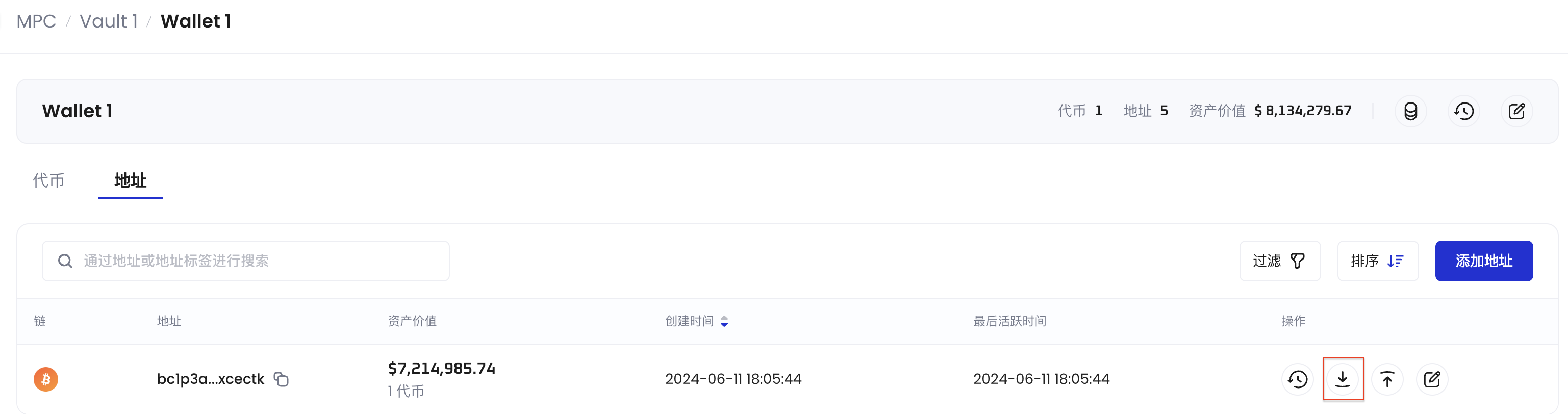 4. 前往您的外部钱包,开始向充币地址转账。
### 配置交易风控
如果您正在测试阶段,想要先快速验证充币和提币,可以暂时跳过本节,稍后再进行设置。
[交易风控](/cn/portal/risk-controls/tx-policies-overview)是保护您的数字资产操作的重要措施。当交易开始时,系统会按顺序检查您团队的交易风控规则。如果交易符合风控规则的触发条件,将执行指定的操作:自动批准、自动拒绝或启动审批流程。
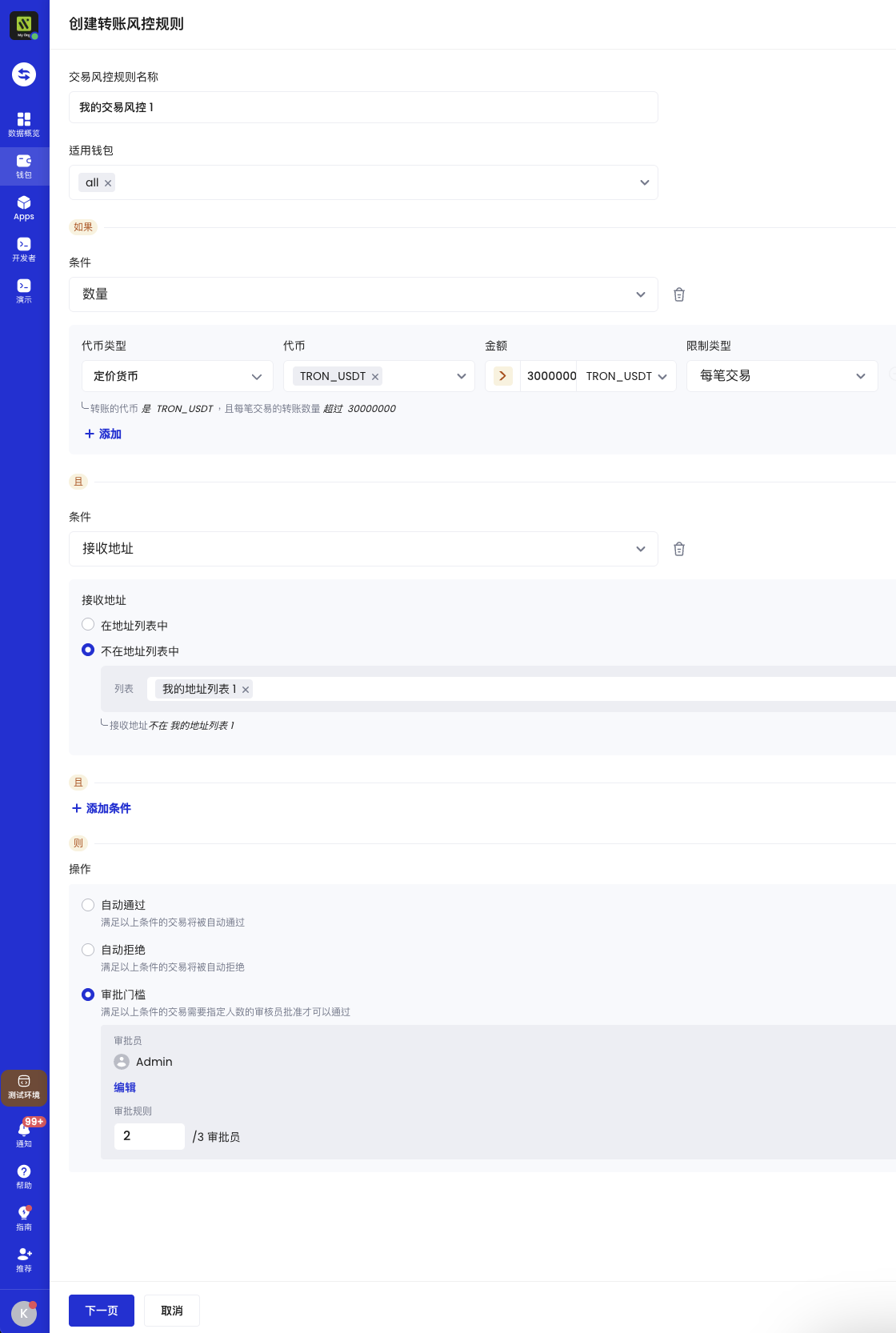
在本指南中,我们将创建一个风控规则,要求对向不在地址列表中的地址转出大额 USDT 时需要 3 位管理员中的 2 位批准。有关其他风控设置和高级配置,请参阅[设置代币转账风控](/cn/portal/risk-controls/off-chain-tx-set-transfer)。
#### 前提条件
您的团队中至少有三名具有[管理员角色](/cn/portal/organization/roles-and-permissions)的成员。
#### 配置地址列表
首先,设置一个地址列表:
1. 登录 Cobo Portal。
* 如需测试,请使用[开发环境](https://portal.dev.cobo.com/login)。
* 如需正式使用,请使用[正式环境](https://portal.cobo.com/login)。
2. 点击左侧导航栏中的**交易风控**。
3. 导航至**地址列表**标签页,点击**创建列表**。
4. 输入地址列表名称,然后点击**确认**。
5. 点击您新创建的地址列表,点击**添加地址**,然后输入您的信任地址。
6. 点击**提交**并完成多重身份验证。
有关管理地址列表的更多详细信息,包括批量上传,请参阅[地址列表](/cn/portal/risk-controls/address-list)。
#### 创建交易风控
现在,让我们创建一个交易风控规则:
* 触发条件:向不在地址列表中的地址转出大额 USDT
* 操作:需要 3 位具有管理员用户角色的审批人中的 2 位批准。
按照以下步骤操作:
1. 在 Cobo Portal 中,点击左侧导航栏中的**交易风控**。
2. 点击**创建交易风控规则** > **代币转账**。
3. 按照截图所示配置设置:
4. 前往您的外部钱包,开始向充币地址转账。
### 配置交易风控
如果您正在测试阶段,想要先快速验证充币和提币,可以暂时跳过本节,稍后再进行设置。
[交易风控](/cn/portal/risk-controls/tx-policies-overview)是保护您的数字资产操作的重要措施。当交易开始时,系统会按顺序检查您团队的交易风控规则。如果交易符合风控规则的触发条件,将执行指定的操作:自动批准、自动拒绝或启动审批流程。
在本指南中,我们将创建一个风控规则,要求对向不在地址列表中的地址转出大额 USDT 时需要 3 位管理员中的 2 位批准。有关其他风控设置和高级配置,请参阅[设置代币转账风控](/cn/portal/risk-controls/off-chain-tx-set-transfer)。
#### 前提条件
您的团队中至少有三名具有[管理员角色](/cn/portal/organization/roles-and-permissions)的成员。
#### 配置地址列表
首先,设置一个地址列表:
1. 登录 Cobo Portal。
* 如需测试,请使用[开发环境](https://portal.dev.cobo.com/login)。
* 如需正式使用,请使用[正式环境](https://portal.cobo.com/login)。
2. 点击左侧导航栏中的**交易风控**。
3. 导航至**地址列表**标签页,点击**创建列表**。
4. 输入地址列表名称,然后点击**确认**。
5. 点击您新创建的地址列表,点击**添加地址**,然后输入您的信任地址。
6. 点击**提交**并完成多重身份验证。
有关管理地址列表的更多详细信息,包括批量上传,请参阅[地址列表](/cn/portal/risk-controls/address-list)。
#### 创建交易风控
现在,让我们创建一个交易风控规则:
* 触发条件:向不在地址列表中的地址转出大额 USDT
* 操作:需要 3 位具有管理员用户角色的审批人中的 2 位批准。
按照以下步骤操作:
1. 在 Cobo Portal 中,点击左侧导航栏中的**交易风控**。
2. 点击**创建交易风控规则** > **代币转账**。
3. 按照截图所示配置设置:
 4. 点击**下一步**并按照屏幕上的说明完成风控设置。
您的风控现在已激活,对于任何向不在地址列表中的地址转出大额 USDT 的交易,将需要 3 位管理员中的 2 位批准。
### 提币
按照以下步骤从您的钱包提币。
要了解更多关于提币的信息,如交易费用、风控措施和签名程序,请参阅[从 MPC 钱包(机构钱包)转账](/cn/portal/transfers/from-mpc-wallets)。
1. 登录 Cobo Portal。
* 如需测试,请使用[开发环境](https://portal.dev.cobo.com/login)。
* 如需正式使用,请使用[正式环境](https://portal.cobo.com/login)。
2. 点击左侧导航栏顶部的**转账**。
3. 在**转账**对话框中,填写所需信息,然后点击**提交**。
4. 在 Portal Mobile 中二次确认提币。
5. 提币请求通过二次确认后,交易将被发送给签名人。交易将保持 Pending 状态,直到收到必要的签名。
* 对于**移动端签名人**,请通知他们打开 Portal Mobile 签名。
* 对于**服务端签名人**,您可以通过 Cobo Portal 查看服务器是否在线:
1. 登录 [Cobo Portal](https://portal.cobo.com/login)。
2. 点击左侧导航栏中的**钱包**,然后选择 **MPC 钱包**。
3. 选择您的 Vault,然后点击右上角的
4. 点击**下一步**并按照屏幕上的说明完成风控设置。
您的风控现在已激活,对于任何向不在地址列表中的地址转出大额 USDT 的交易,将需要 3 位管理员中的 2 位批准。
### 提币
按照以下步骤从您的钱包提币。
要了解更多关于提币的信息,如交易费用、风控措施和签名程序,请参阅[从 MPC 钱包(机构钱包)转账](/cn/portal/transfers/from-mpc-wallets)。
1. 登录 Cobo Portal。
* 如需测试,请使用[开发环境](https://portal.dev.cobo.com/login)。
* 如需正式使用,请使用[正式环境](https://portal.cobo.com/login)。
2. 点击左侧导航栏顶部的**转账**。
3. 在**转账**对话框中,填写所需信息,然后点击**提交**。
4. 在 Portal Mobile 中二次确认提币。
5. 提币请求通过二次确认后,交易将被发送给签名人。交易将保持 Pending 状态,直到收到必要的签名。
* 对于**移动端签名人**,请通知他们打开 Portal Mobile 签名。
* 对于**服务端签名人**,您可以通过 Cobo Portal 查看服务器是否在线:
1. 登录 [Cobo Portal](https://portal.cobo.com/login)。
2. 点击左侧导航栏中的**钱包**,然后选择 **MPC 钱包**。
3. 选择您的 Vault,然后点击右上角的  图标。
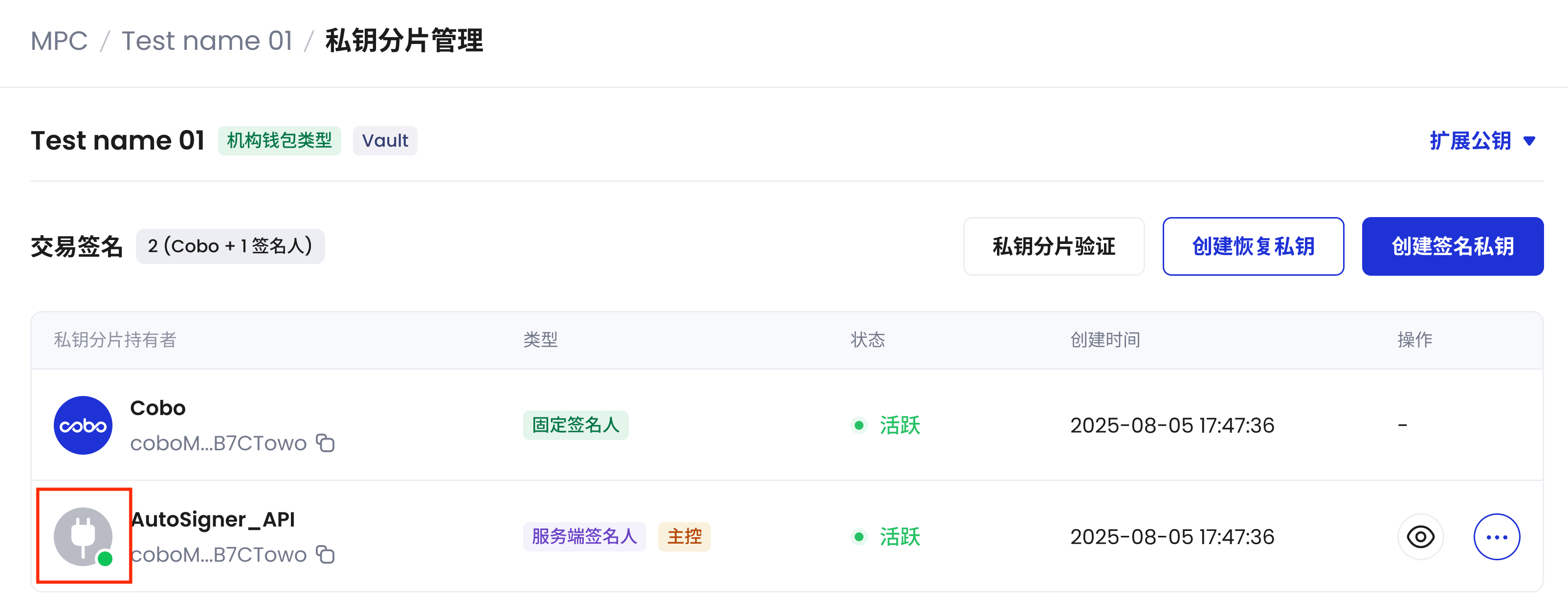
4. 在**私钥分片管理**页面,查看每个服务端签名人头像上是否带有绿点:
* 🟢 绿点:服务器在线,可以签署交易
* 无绿点:服务器离线,无法签署交易
图标。
4. 在**私钥分片管理**页面,查看每个服务端签名人头像上是否带有绿点:
* 🟢 绿点:服务器在线,可以签署交易
* 无绿点:服务器离线,无法签署交易
 在您签署交易后,Cobo 会构建交易并将其广播到网络。代币转账可能需要一些时间才能完成,具体取决于网络条件。
### 查看交易详情和状态
在向资产钱包转入或转出代币后,您可以在左侧导航栏中的**交易记录**中查看其交易状态。
## 使用 WaaS API 集成
要以编程方式创建钱包和转账代币,您可以使用我们的 WaaS API。按照以下步骤使用 API 集成钱包功能:
1. 参考[发送您的第一个请求](https://www.cobo.com/developers/v2_cn/guides/get-started/get-started-with-waas)获取有关 API Key 注册、身份验证和 SDK 使用的详细说明。
2. 参考[集成 MPC 钱包(机构钱包)](https://www.cobo.com/developers/v2_cn/guides/mpc-wallets/get-started-ocw)获取有关创建钱包和管理代币交易的详细说明。
## 下一步
恭喜您成功设置 MPC 钱包并完成代币转账!要进一步提升您钱包的安全性和功能,请考虑实施以下步骤:
### 实施安全检查清单
按照我们的[安全检查清单](/cn/portal/security-checklist)来增强您资产的安全性。对于 MPC 钱包,特别要注意:
* 备份您的私钥分片。
* 除主控私钥外,至少创建一个签名私钥和一个恢复私钥。
### 探索更多功能
要探索更多高级功能,请查看以下文章:
* [启用自动代币归集](/cn/portal/auto-sweep-overview):自动将多个地址的资金归集到一个指定地址。
* [启用 Fee Station](/cn/portal/fee-station/introduction):您的一站式账单和交易费用管理解决方案。
## 了解更多
* [访问官方网站](https://www.cobo.com/zh/products/wallet/mpc)
* [阅读产品手册](/cn/portal/mpc-wallets/introduction)
在您签署交易后,Cobo 会构建交易并将其广播到网络。代币转账可能需要一些时间才能完成,具体取决于网络条件。
### 查看交易详情和状态
在向资产钱包转入或转出代币后,您可以在左侧导航栏中的**交易记录**中查看其交易状态。
## 使用 WaaS API 集成
要以编程方式创建钱包和转账代币,您可以使用我们的 WaaS API。按照以下步骤使用 API 集成钱包功能:
1. 参考[发送您的第一个请求](https://www.cobo.com/developers/v2_cn/guides/get-started/get-started-with-waas)获取有关 API Key 注册、身份验证和 SDK 使用的详细说明。
2. 参考[集成 MPC 钱包(机构钱包)](https://www.cobo.com/developers/v2_cn/guides/mpc-wallets/get-started-ocw)获取有关创建钱包和管理代币交易的详细说明。
## 下一步
恭喜您成功设置 MPC 钱包并完成代币转账!要进一步提升您钱包的安全性和功能,请考虑实施以下步骤:
### 实施安全检查清单
按照我们的[安全检查清单](/cn/portal/security-checklist)来增强您资产的安全性。对于 MPC 钱包,特别要注意:
* 备份您的私钥分片。
* 除主控私钥外,至少创建一个签名私钥和一个恢复私钥。
### 探索更多功能
要探索更多高级功能,请查看以下文章:
* [启用自动代币归集](/cn/portal/auto-sweep-overview):自动将多个地址的资金归集到一个指定地址。
* [启用 Fee Station](/cn/portal/fee-station/introduction):您的一站式账单和交易费用管理解决方案。
## 了解更多
* [访问官方网站](https://www.cobo.com/zh/products/wallet/mpc)
* [阅读产品手册](/cn/portal/mpc-wallets/introduction)