> ## Documentation Index
> Fetch the complete documentation index at: https://manuals.cobo.com/llms.txt
> Use this file to discover all available pages before exploring further.
# 向成员分配用户角色
> 学习如何为成员分配角色,确保团队内的权限管理。
您可以将用户角色分配给新成员或现有成员。
## 向新成员分配用户角色
要在邀请新成员时分配用户角色:
1. 登录 [Cobo Portal](https://portal.cobo.com/login),点击右上角的个人头像。
2. 导航至**团队** > **成员**。
3. 点击**邀请成员**。
4. 在**邀请成员**对话框中,为新成员选择合适的**用户角色**。
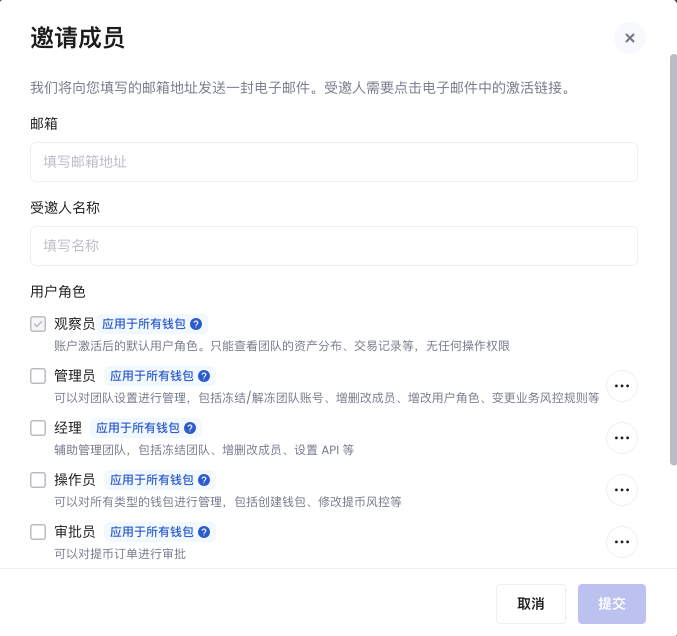 * 要查看每个用户角色的详细信息,请将鼠标悬停在更多图标
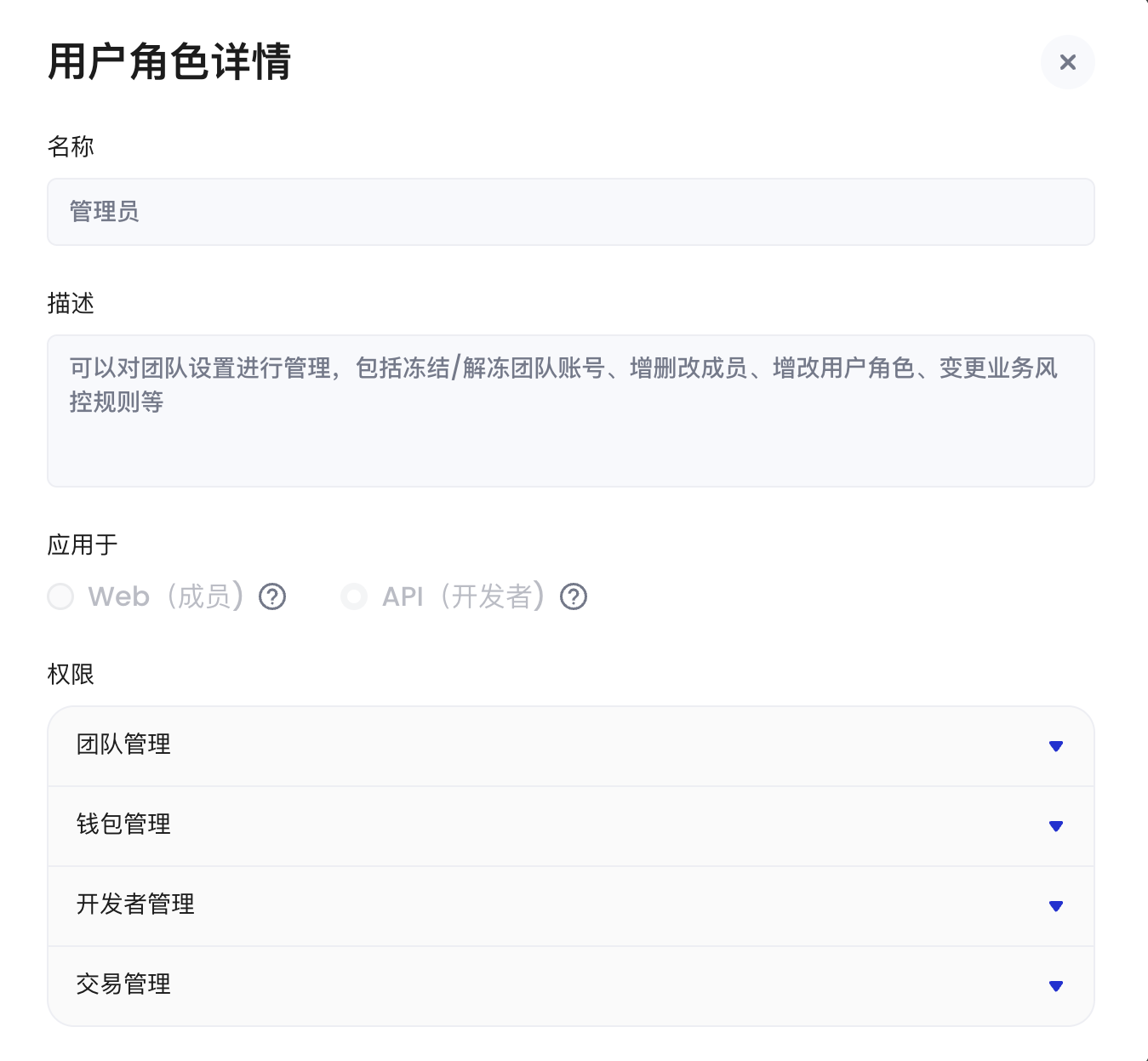
  上,然后点击**查看用户角色详情**以显示**用户角色详情**对话框。
 * 要为每个用户角色设置钱包范围,请将鼠标悬停在**应用于所有钱包**标签上,然后点击**编辑钱包范围**以显示**设置钱包范围**对话框。选择角色适用的钱包类型,然后点击**确认**。
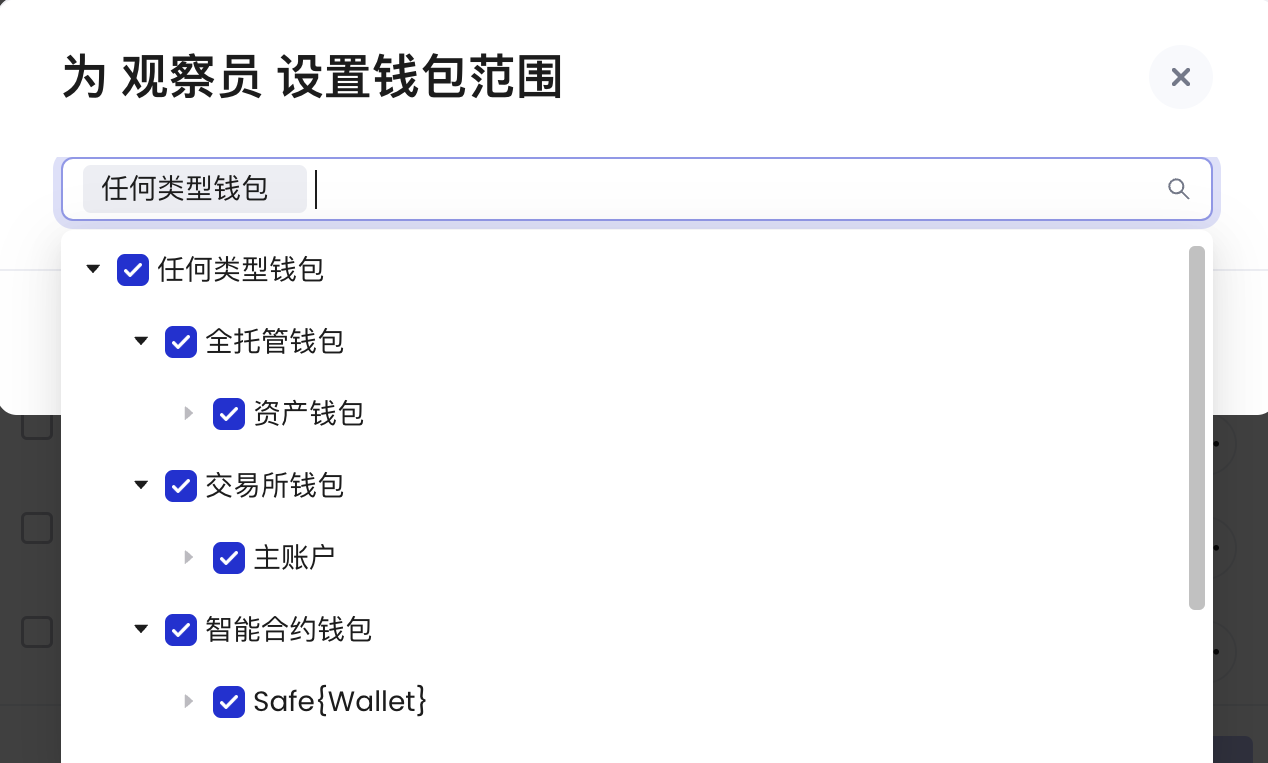 例如,如果您选择**观察员**并将钱包范围设置为**智能合约钱包**,则该成员将仅对智能合约钱包拥有观察员权限。
审批员,管理员和经理用户角色的钱包范围无法更改。
5. 填写其他必需信息并点击**提交**以完成邀请流程。
通过这种方式,您可以在新成员加入团队之前为其设置权限。
## 向现有成员分配用户角色
要为现有成员分配用户角色:
1. 登录 [Cobo Portal](https://portal.cobo.com/login),点击右上角的个人头像。
2. 导航至**团队** > **成员**。
3. 找到要修改的成员,点击其名字旁边的**修改用户角色**
例如,如果您选择**观察员**并将钱包范围设置为**智能合约钱包**,则该成员将仅对智能合约钱包拥有观察员权限。
审批员,管理员和经理用户角色的钱包范围无法更改。
5. 填写其他必需信息并点击**提交**以完成邀请流程。
通过这种方式,您可以在新成员加入团队之前为其设置权限。
## 向现有成员分配用户角色
要为现有成员分配用户角色:
1. 登录 [Cobo Portal](https://portal.cobo.com/login),点击右上角的个人头像。
2. 导航至**团队** > **成员**。
3. 找到要修改的成员,点击其名字旁边的**修改用户角色**  图标。
4. 在**修改用户角色**对话框中,从菜单中选择合适的**用户角色**。
图标。
4. 在**修改用户角色**对话框中,从菜单中选择合适的**用户角色**。
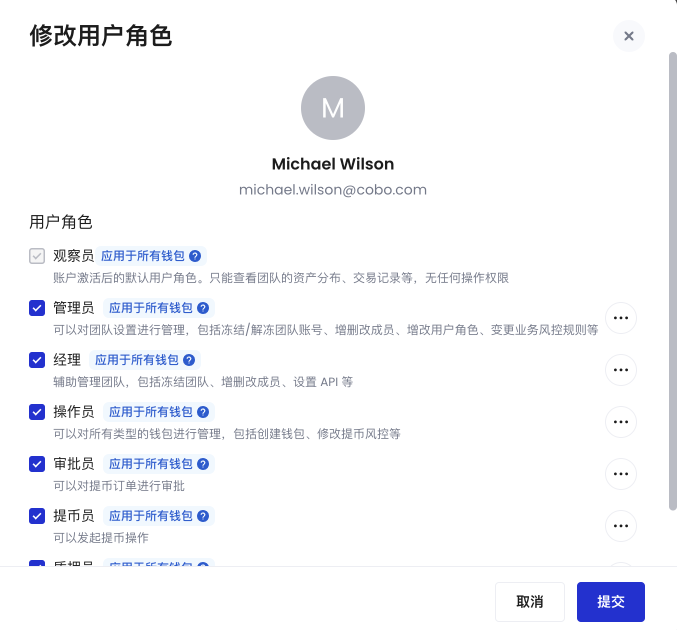 * 要查看每个用户角色的详细信息,请将鼠标悬停在更多图标 上,然后点击**查看用户角色详情**以显示**用户角色详情**对话框。
* 要为每个用户角色设置钱包范围,请将鼠标悬停在**应用于所有钱包**或**应用于选中钱包**标签上,然后点击**编辑钱包范围**以显示**设置钱包范围**对话框。选择角色适用的钱包类型,然后点击**确认**。
例如,如果您选择**观察员**并将钱包范围设置为**智能合约钱包**,则该成员将仅对智能合约钱包拥有观察员权限。
管理员,经理和审批员的钱包范围无法更改。
5. 点击**提交**以应用更改。
通过这个流程,您可以根据团队需求的变化更新现有成员的权限。
* 要查看每个用户角色的详细信息,请将鼠标悬停在更多图标 上,然后点击**查看用户角色详情**以显示**用户角色详情**对话框。
* 要为每个用户角色设置钱包范围,请将鼠标悬停在**应用于所有钱包**或**应用于选中钱包**标签上,然后点击**编辑钱包范围**以显示**设置钱包范围**对话框。选择角色适用的钱包类型,然后点击**确认**。
例如,如果您选择**观察员**并将钱包范围设置为**智能合约钱包**,则该成员将仅对智能合约钱包拥有观察员权限。
管理员,经理和审批员的钱包范围无法更改。
5. 点击**提交**以应用更改。
通过这个流程,您可以根据团队需求的变化更新现有成员的权限。