> ## Documentation Index
> Fetch the complete documentation index at: https://manuals.cobo.com/llms.txt
> Use this file to discover all available pages before exploring further.

# 主控私钥

> 了解主控私钥，确保安全的资产操作。

## 主控私钥

在创建 MPC 钱包之前，必须先创建主控私钥。成功创建主控私钥之后，便可以开始使用 MPC 钱包。

为了最大程度确保资产的安全性，最好尽快创建签名私钥和恢复私钥，并备份所有私钥。可以创建多个签名私钥来满足业务需求，但建议只创建一个恢复私钥。

<a id="create-main-group" />

### 创建主控私钥

为 MPC Vault 创建主控私钥时，可以选择移动端签名人或服务端签名人。在继续操作之前，请先了解下表中每种签名人的主要用途和使用前提。

<a id="signer-type" />

<table class="six-columns">
  <tr>
    <th>签名人类型</th>
    <th>移动端签名人</th>
    <th>服务端签名人</th>
  </tr>

  <tr>
    <td>主要用途</td>

    <td>
      移动端签名人是一名团队成员，负责通过 [Portal Mobile](/cn/portal-mobile/introduction) 安全签署交易。其 TSS Node ID 由 Portal Mobile 生成，并将自动填入。
    </td>

    <td>
      服务端签名人是一个服务器节点，用于自动通过 TSS Node 软件包签署交易。其 TSS Node ID 通过 Cobo 提供的 TSS 软件包生成，且必须在设置钱包之前生成。有关进一步说明，请参见[服务端签名人介绍](https://www.cobo.com/developers/v2_cn/guides/mpc-wallets/server-co-signer/tss-node-overview)。<Info>对于高频交易，我们建议选择服务端签名人进行自动签名。</Info>
    </td>
  </tr>

  <tr>
    <td>前提步骤</td>

    <td>
      您选择的私钥分片持有者需要完成以下操作：

      <ol>
        <li><a href="/cn/portal-mobile/download">下载 Portal Mobile</a>。</li>
        <li><a href="/cn/accounts/set-up-mfa#设置-portal-mobile">将 Portal Mobile 设置为 Cobo Accounts 多重身份验证 (MFA) 方法之一</a>。</li>
        <li>被<a href="/cn/portal/organization/manage-members">添加为您的团队成员</a>。</li>
      </ol>
    </td>

    <td>
      您选择的私钥分片持有者需要向您提供他们生成的 TSS Node ID。
    </td>
  </tr>
</table>

决定好签名人并完成前提步骤后，请按照以下说明创建主控私钥。
<Note>只有拥有操作员，经理，管理员[角色](/cn/portal/organization/roles-and-permissions)的用户能够创建主控私钥。</Note>

1. 登录 [Cobo Portal](https://portal.cobo.com/login)。
2. 点击左侧导航栏中的**钱包**，然后选择 **MPC 钱包**。
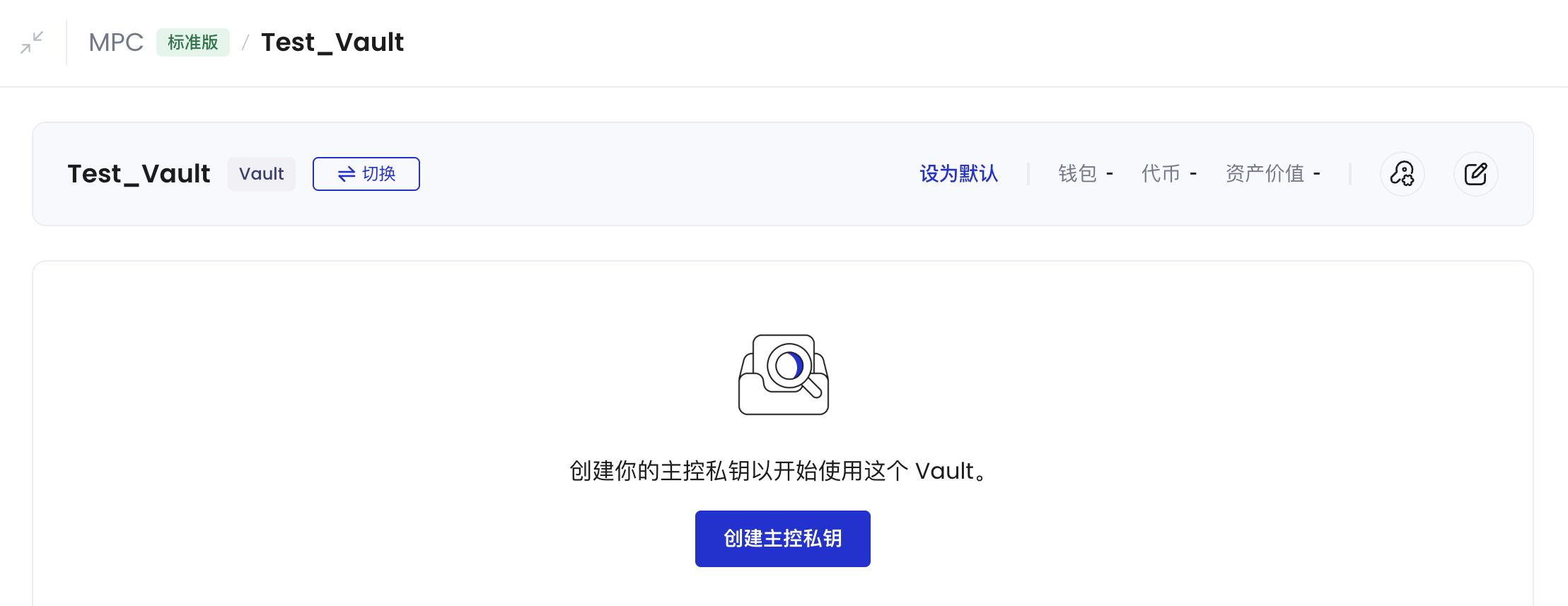
3. 选择 Vault，然后点击 Vault 名称下的**创建主控私钥**。

<img src="https://mintcdn.com/cobo-6/3fQfWXMz8NeXxC2X/cn/images/mpc-wallet/create-main-key-group.png?fit=max&auto=format&n=3fQfWXMz8NeXxC2X&q=85&s=ed629fefb8a0cea516b75cf37b4b4f1d" className="screenshot_full_screen" width="2217" height="857" data-path="cn/images/mpc-wallet/create-main-key-group.png" />

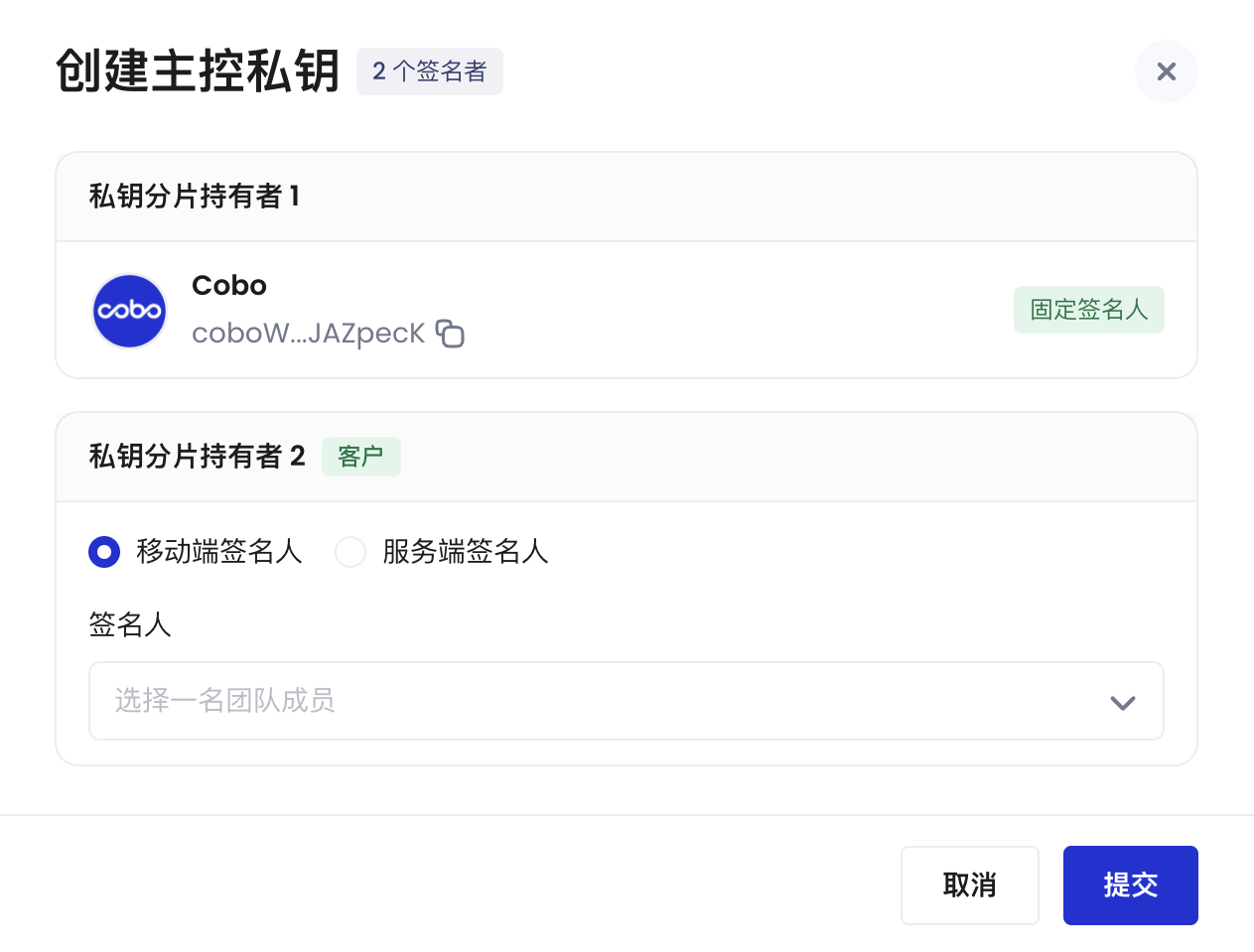
4. 在**创建主控私钥**对话框中，配置**私钥分片持有者2**：<a id="on-the-create-main-group-dialog" />
   * 要使用**移动端签名人**，选择一个**持有者**（**TSS Node ID** 将自动填入），持有者可以是任意一名团队成员，其用户角色不限。然后点击**确认**。

     <img src="https://mintcdn.com/cobo-6/3fQfWXMz8NeXxC2X/cn/images/mpc-wallet/mobile-co-signer.png?fit=max&auto=format&n=3fQfWXMz8NeXxC2X&q=85&s=83cf7087b059fc3ebc0cb1341fd31d56" className="screenshot_modal" width="1263" height="959" data-path="cn/images/mpc-wallet/mobile-co-signer.png" />

   * 要使用**服务端签名人**，输入名称，填写使用 TSS Node 软件包生成的 **TSS Node ID**，然后点击**确认**。有关进一步说明，请参见[服务端签名人介绍](https://www.cobo.com/developers/v2_cn/guides/mpc-wallets/server-co-signer/tss-node-overview)。

5. 请通知相关的私钥分片持有者进行确认。
   * **注意：**
     * 如果使用移动端签名人，选定的私钥分片持有者需要使用 Portal Mobile 生成私钥分片，详情参见[生成私钥分片](/cn/portal-mobile/generate-and-back-up-key-shares#生成私钥分片)。
     * 如果使用服务端签名人，请确保在 24 小时内让 TSS Node 上线。TSS Node 上线后，确认流程完成。

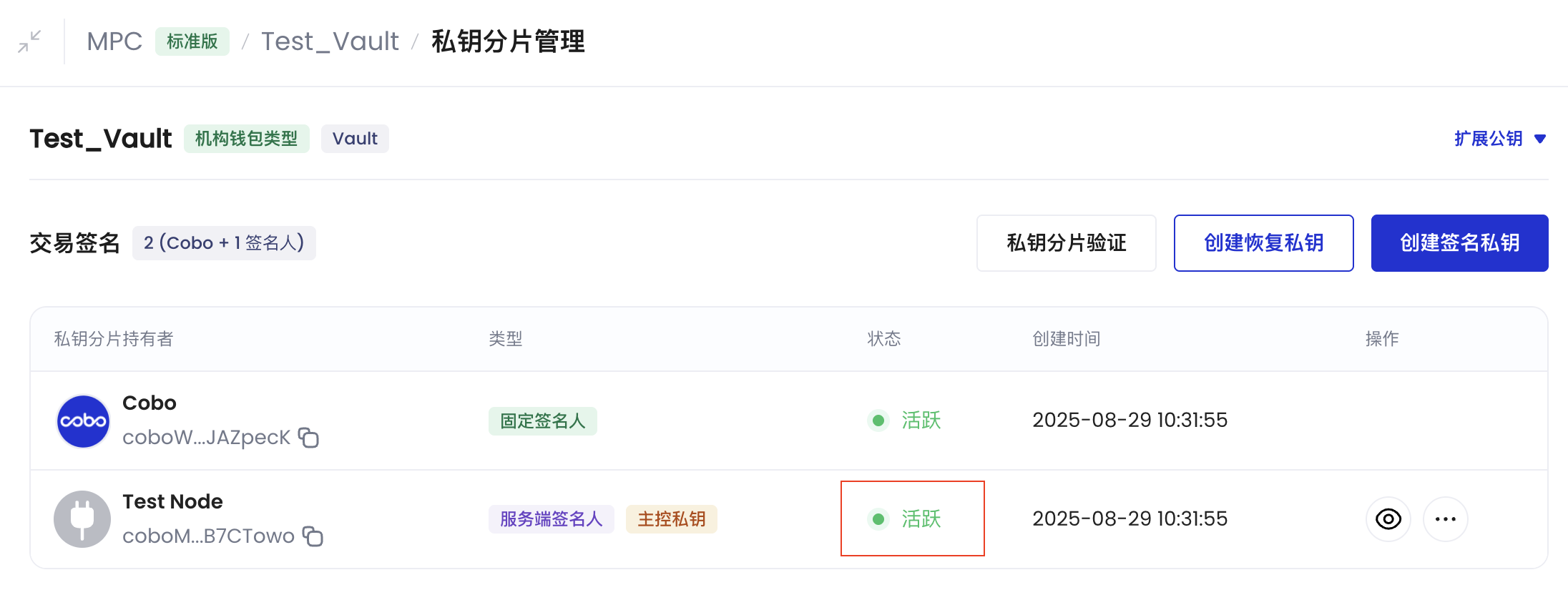
6. 私钥分片生成过程于第 5 步完成后，主控私钥分片持有者的**状态**将显示为**活跃**。
   <Info>您可能需要刷新 Cobo Portal 页面以查看最新结果。</Info>
   <Info>注意：私钥成功生成后，将自动为该 Vault 创建一个默认钱包。</Info>

<img src="https://mintcdn.com/cobo-6/3fQfWXMz8NeXxC2X/cn/images/mpc-wallet/main-group-active.png?fit=max&auto=format&n=3fQfWXMz8NeXxC2X&q=85&s=830d3a417f19f5e33b88f43a06aca5bd" className="screenshot_full_screen" width="2192" height="825" data-path="cn/images/mpc-wallet/main-group-active.png" />