> ## Documentation Index
> Fetch the complete documentation index at: https://manuals.cobo.com/llms.txt
> Use this file to discover all available pages before exploring further.
# 创建 MPC Vault
> 了解如何创建 MPC Vault,确保资产的安全存储。
## 前提条件
您已被分配了操作员、经理或管理员[角色](/cn/portal/organization/roles-and-permissions)。
## 步骤
Vault 是一个钱包集合,这些钱包具有相同的根扩展私钥。系统将自动为您创建一个默认 Vault,您需要通过创建主控私钥来完成设置。
若您希望创建其他 Vault,请按照以下步骤操作:
1. 登录 [Cobo Portal](https://portal.cobo.com/login)。
2. 单击默认 Vault 旁边的  图标。
图标。
 3. 在弹出的对话框中,点击**返回 Vault 列表**。
4. 点击页面右上角的**创建 Vault**。
5. 输入新 Vault 的名称。您还可以将该 Vault 设置为默认 Vault。
6. 点击**创建**。
现在您已创建了一个新的 Vault,您需要通过[创建主控私钥](/cn/portal/mpc-wallets/ocw/holder-group-main-group)来完成设置。
## 后续步骤
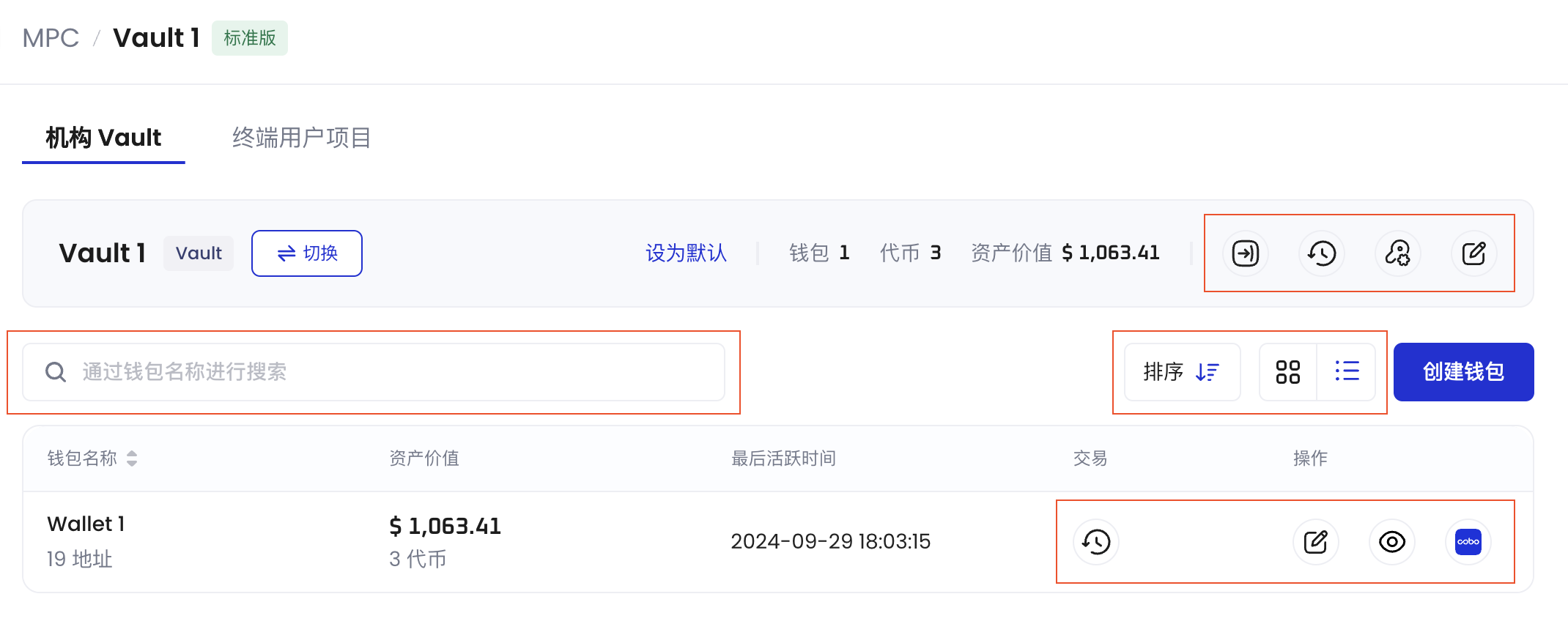
创建 Vault 和主控私钥后,您可以:
* 将其设为默认 Vault。
* 修改 Vault 的名称。
* 导出详细信息,如 Vault 下的地址列表及其相应余额。仅当成功创建[主控私钥](/cn/portal/mpc-wallets/ocw/manage-key-share-groups)后才会显示该按钮。
* 查看与 Vault 相关联的所有交易。仅当成功创建[主控私钥](/cn/portal/mpc-wallets/ocw/manage-key-share-groups)后才会显示该按钮。
* 查看与每个 Vault 相关联的根扩展公钥,管理主控私钥、签名私钥和恢复私钥。有关更多信息,请参阅[管理私钥](/cn/portal/mpc-wallets/ocw/manage-key-share-groups)。
* 按钱包名称搜索所在 Vault 中的钱包。
* 按创建时间对所在 Vault 中的钱包进行排序。
* 在网格视图和列表视图之间切换 Vault 的显示方式。
3. 在弹出的对话框中,点击**返回 Vault 列表**。
4. 点击页面右上角的**创建 Vault**。
5. 输入新 Vault 的名称。您还可以将该 Vault 设置为默认 Vault。
6. 点击**创建**。
现在您已创建了一个新的 Vault,您需要通过[创建主控私钥](/cn/portal/mpc-wallets/ocw/holder-group-main-group)来完成设置。
## 后续步骤
创建 Vault 和主控私钥后,您可以:
* 将其设为默认 Vault。
* 修改 Vault 的名称。
* 导出详细信息,如 Vault 下的地址列表及其相应余额。仅当成功创建[主控私钥](/cn/portal/mpc-wallets/ocw/manage-key-share-groups)后才会显示该按钮。
* 查看与 Vault 相关联的所有交易。仅当成功创建[主控私钥](/cn/portal/mpc-wallets/ocw/manage-key-share-groups)后才会显示该按钮。
* 查看与每个 Vault 相关联的根扩展公钥,管理主控私钥、签名私钥和恢复私钥。有关更多信息,请参阅[管理私钥](/cn/portal/mpc-wallets/ocw/manage-key-share-groups)。
* 按钱包名称搜索所在 Vault 中的钱包。
* 按创建时间对所在 Vault 中的钱包进行排序。
* 在网格视图和列表视图之间切换 Vault 的显示方式。