> ## Documentation Index
> Fetch the complete documentation index at: https://manuals.cobo.com/llms.txt
> Use this file to discover all available pages before exploring further.
# 因更换设备或重装 App 重置 Cobo Guard
> 按照最新的重置流程,在更换设备或重新安装 App 后恢复 Cobo Guard,以确保安全与正常使用。
如果您正在更换新的 iOS 设备、无法再访问旧设备,或重新安装了 Cobo Guard,则需要在新设备上重置 Cobo Guard 以确保其正常使用。
为避免潜在风险,我们不建议在设备上卸载并重新安装 Cobo Guard。如果您无意间卸载并重装了 Cobo Guard,也需要执行重置流程。在这种情况下,本文档中的“旧设备”和“新设备”均指同一台设备。
请根据您是否创建过私钥分片,阅读适用部分:
* [适用于已创建私钥分片的 Cobo Guard 用户](#key-share-holders)
* [适用于尚未创建私钥分片的 Cobo Guard 用户](#non-key-share-holders)
## 适用于已创建私钥分片的 Cobo Guard 用户
绑定新设备只会恢复您的登录能力,并不会恢复您的私钥分片。如果您跳过或未完成下方的私钥分片恢复步骤,您仍然可以登录 Cobo Accounts 和 Cobo Portal,但将不再收到签名和交易审批请求,且不会有任何提示。请为 Cobo Accounts 中显示的每个 TSS Node ID 完成私钥分片恢复,然后通过  → **我的公钥** 确认每个已恢复的 TSS Node ID 与 Cobo Accounts 中显示的一致。
### 私钥分片持有者的重置指南
如果您的 Cobo Guard 作为私钥分片持有者参与 MPC 钱包密钥管理,请在执行重置前参考下方指南。
提示:该流程图并非实际 UI 流程。实际 UI 会根据您选择的设备与备份情况,引导您执行相应步骤(详见下一部分**私钥分片持有者的重置步骤**),但可能不会覆盖某些边缘情况。此流程图提供了所有可能的私钥分片恢复路径,供您参考。
→ **我的公钥** 确认每个已恢复的 TSS Node ID 与 Cobo Accounts 中显示的一致。
### 私钥分片持有者的重置指南
如果您的 Cobo Guard 作为私钥分片持有者参与 MPC 钱包密钥管理,请在执行重置前参考下方指南。
提示:该流程图并非实际 UI 流程。实际 UI 会根据您选择的设备与备份情况,引导您执行相应步骤(详见下一部分**私钥分片持有者的重置步骤**),但可能不会覆盖某些边缘情况。此流程图提供了所有可能的私钥分片恢复路径,供您参考。
 ### 私钥分片持有者的重置步骤
1. 在新设备上[下载 Cobo Guard](/cn/guard/download)。
2. 在网页端进入 [Cobo Accounts](https://accounts.cobo.com/),找到 **MFA Management** 部分,点击 Cobo Guard 重置提示上的 **Complete**。
### 私钥分片持有者的重置步骤
1. 在新设备上[下载 Cobo Guard](/cn/guard/download)。
2. 在网页端进入 [Cobo Accounts](https://accounts.cobo.com/),找到 **MFA Management** 部分,点击 Cobo Guard 重置提示上的 **Complete**。
 3. 系统会引导您依次进行多个选择(从下图所示的界面开始),以了解您的设备与私钥分片备份情况,并根据您的实际情况展示相应的操作步骤。
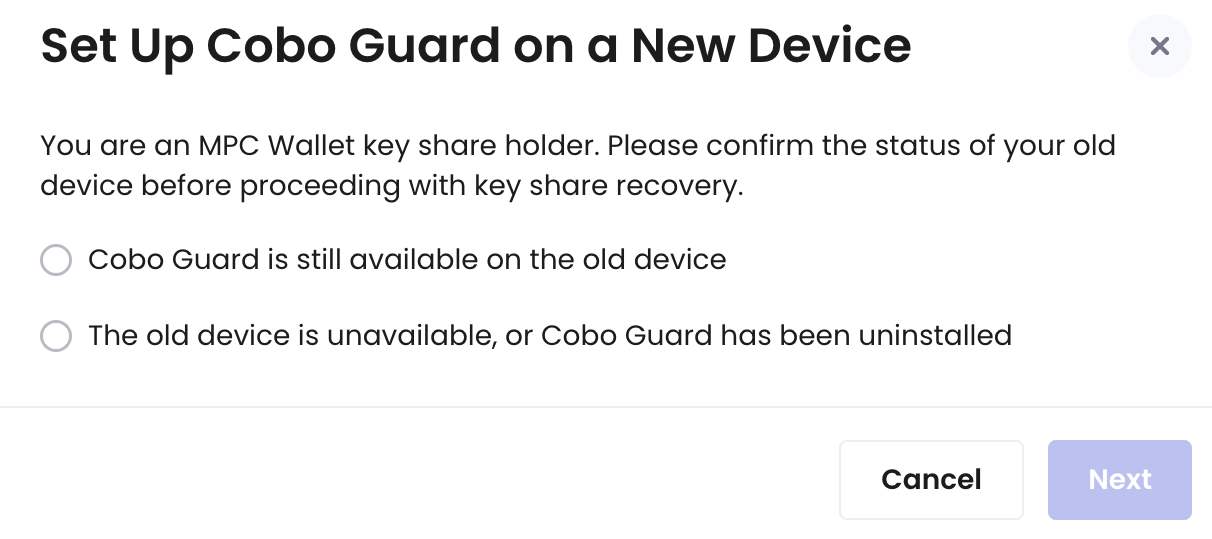 请根据您适用的情况,查看相应的说明。
* [**情况 1:旧设备可用**](#scenario1):旧设备上的 Cobo Guard 仍可使用。
* [**情况 2:旧设备不可用 + 有效备份可用**](#scenario2):旧设备已丢失或 Cobo Guard 已卸载,但之前旧设备的私钥分片已备份,且记得备份存放的 iCloud 账号和恢复口令。
* [**情况 3:旧设备不可用 + 无有效备份**](#scenario3):旧设备已丢失或 Cobo Guard 已卸载,且没有备份,或备份过但已忘记 iCloud 账号或恢复口令。
#### 情况 1:旧设备可用
如果旧设备上的 Cobo Guard 仍可使用,系统会提示您完成以下事项:
请根据您适用的情况,查看相应的说明。
* [**情况 1:旧设备可用**](#scenario1):旧设备上的 Cobo Guard 仍可使用。
* [**情况 2:旧设备不可用 + 有效备份可用**](#scenario2):旧设备已丢失或 Cobo Guard 已卸载,但之前旧设备的私钥分片已备份,且记得备份存放的 iCloud 账号和恢复口令。
* [**情况 3:旧设备不可用 + 无有效备份**](#scenario3):旧设备已丢失或 Cobo Guard 已卸载,且没有备份,或备份过但已忘记 iCloud 账号或恢复口令。
#### 情况 1:旧设备可用
如果旧设备上的 Cobo Guard 仍可使用,系统会提示您完成以下事项:
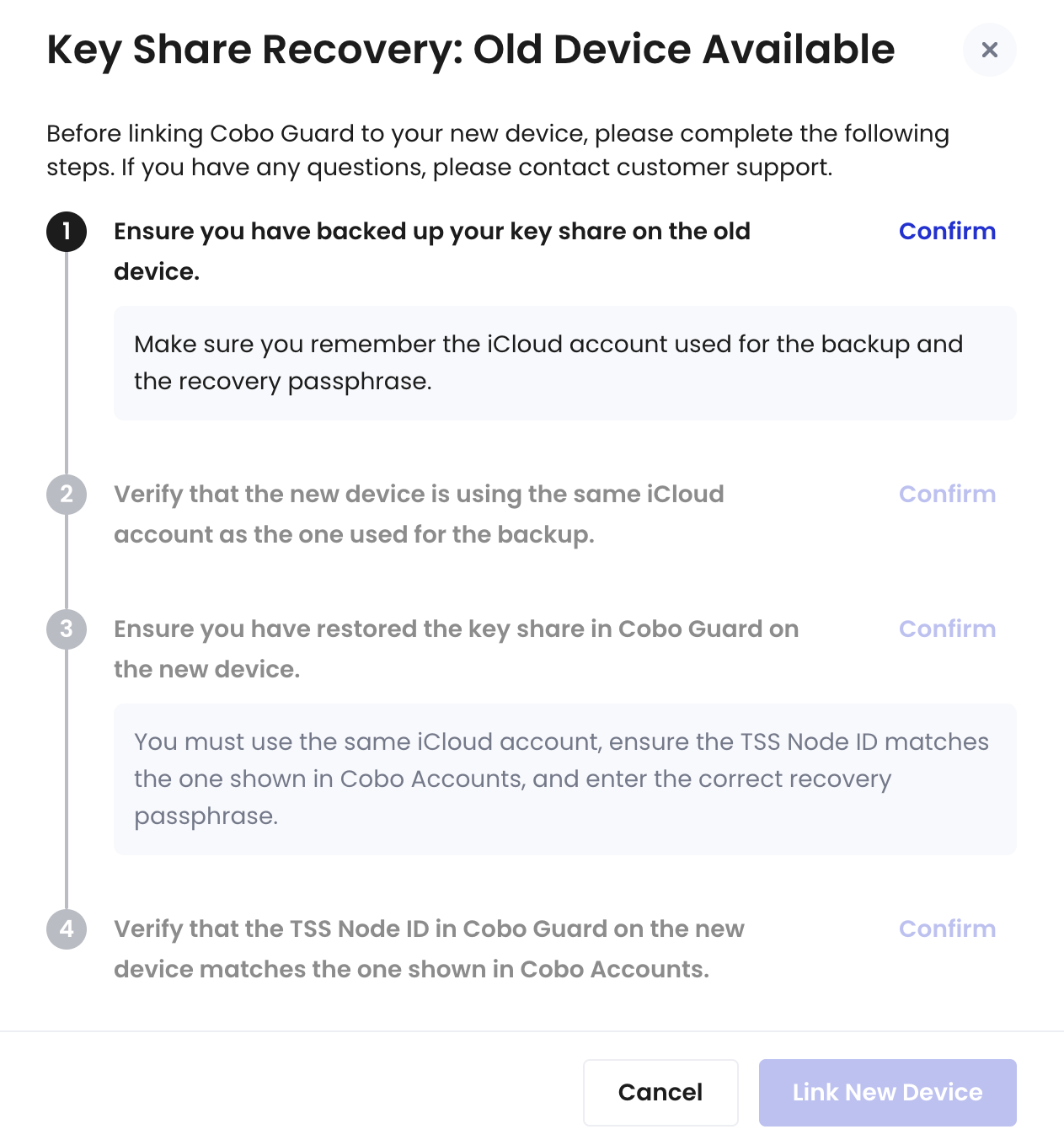 对于步骤 1(备份私钥分片或查看您的备份文件)的详细步骤,请参阅[备份私钥分片](/cn/guard/generate-and-back-up-key-shares#备份私钥分片)。
对于步骤 3(恢复私钥分片),以下为详细步骤:
对于步骤 1(备份私钥分片或查看您的备份文件)的详细步骤,请参阅[备份私钥分片](/cn/guard/generate-and-back-up-key-shares#备份私钥分片)。
对于步骤 3(恢复私钥分片),以下为详细步骤:
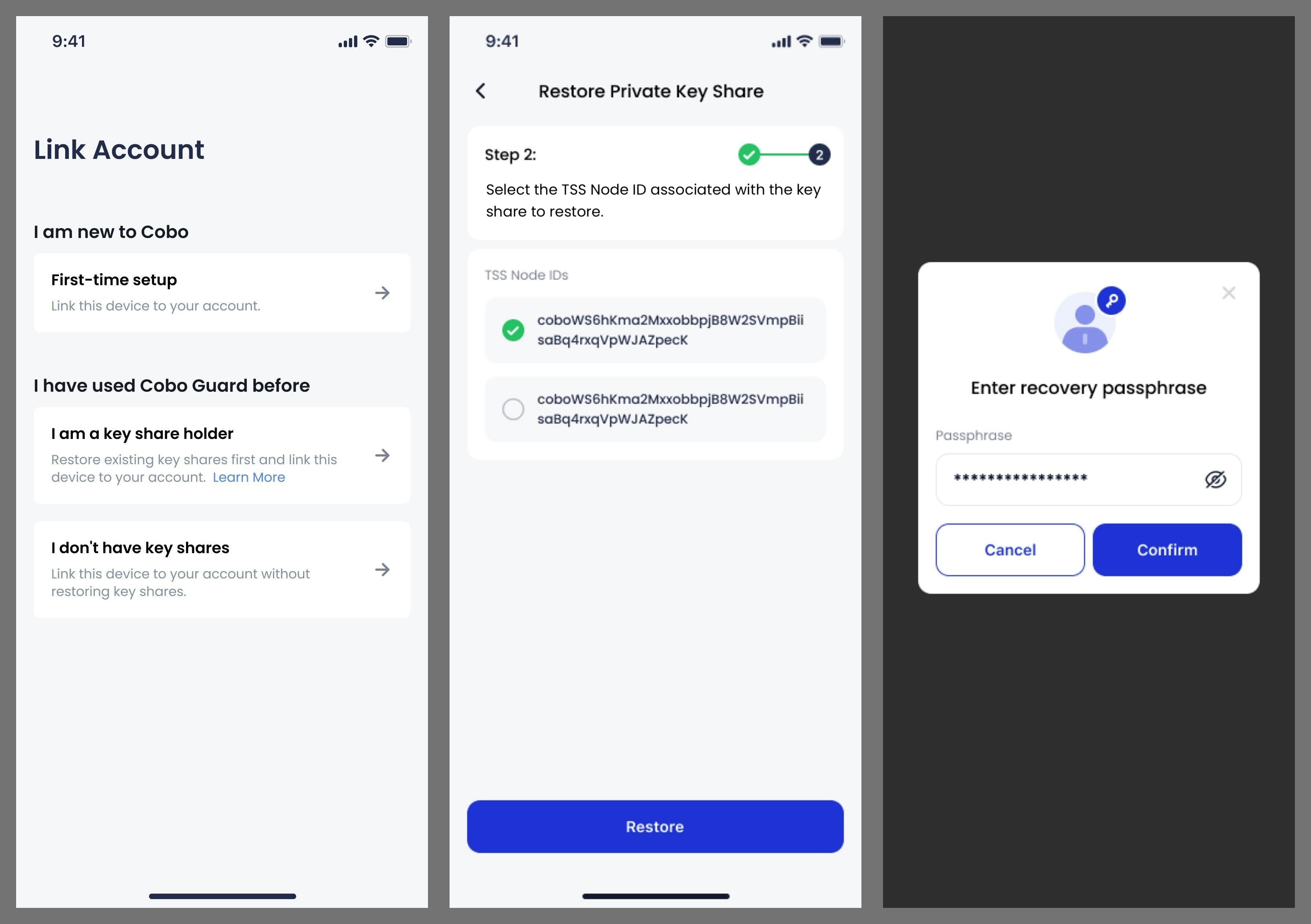 1. 打开新设备上的 Cobo Guard,选择**我有私钥分片** (I am a key share holder)。Cobo Guard 将开始检查您的私钥分片文件。
2. 选择需要恢复的私钥分片对应的 TSS Node ID(确保与 Cobo Accounts 中显示的 TSS Node ID 一致),然后点击**恢复**。
3. 输入备份私钥分片时设置的恢复口令,并点击**确定**。
4. 恢复完成后,Cobo Guard 将显示**私钥分片恢复成功**。您可以通过 → **我的公钥** 检查 TSS Node ID 是否与 Cobo Accounts 显示的一致。
完成 **Cobo Accounts** 页面对话框提示的所有项目后,点击 **Link New Device**(绑定新设备)。以下为绑定新设备的步骤:
1. 打开新设备上的 Cobo Guard,扫描 Cobo Accounts 页面弹窗中的二维码。
1. 打开新设备上的 Cobo Guard,选择**我有私钥分片** (I am a key share holder)。Cobo Guard 将开始检查您的私钥分片文件。
2. 选择需要恢复的私钥分片对应的 TSS Node ID(确保与 Cobo Accounts 中显示的 TSS Node ID 一致),然后点击**恢复**。
3. 输入备份私钥分片时设置的恢复口令,并点击**确定**。
4. 恢复完成后,Cobo Guard 将显示**私钥分片恢复成功**。您可以通过 → **我的公钥** 检查 TSS Node ID 是否与 Cobo Accounts 显示的一致。
完成 **Cobo Accounts** 页面对话框提示的所有项目后,点击 **Link New Device**(绑定新设备)。以下为绑定新设备的步骤:
1. 打开新设备上的 Cobo Guard,扫描 Cobo Accounts 页面弹窗中的二维码。
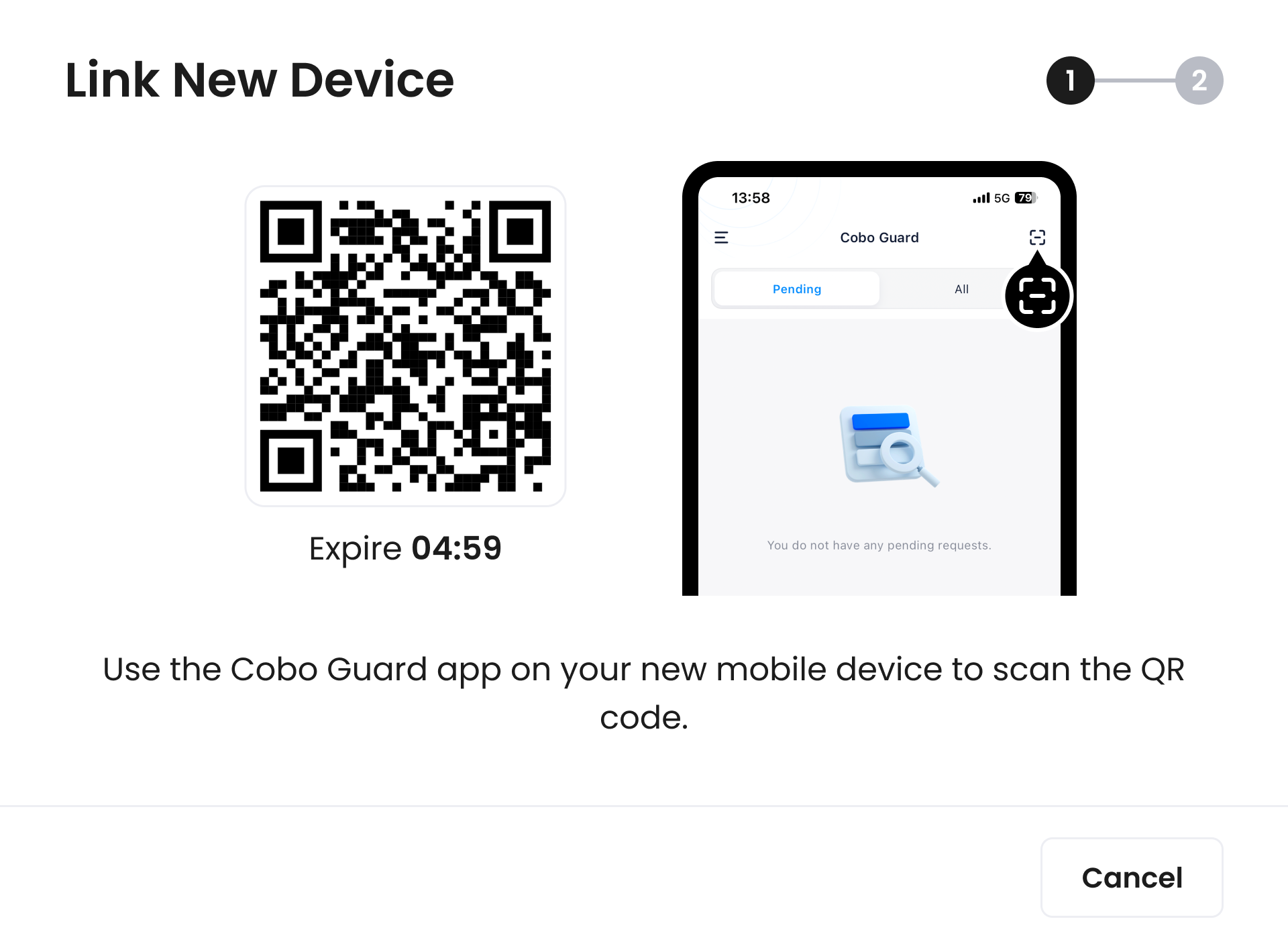 2. 绑定成功后,[Cobo Accounts](https://accounts.cobo.com/) 页面将显示 **Security Verification**(安全验证)对话框。
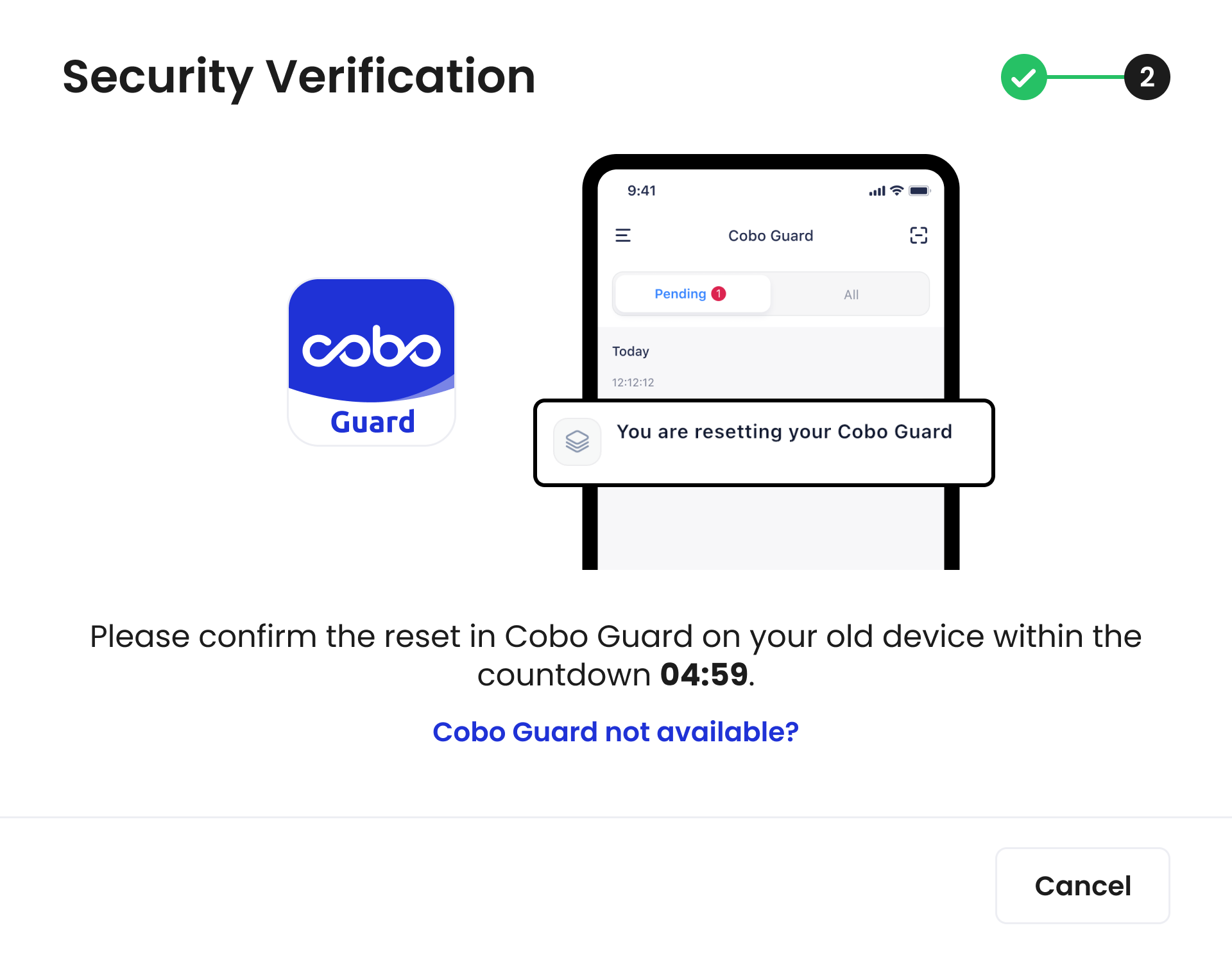 3. 请在旧设备上打开 Cobo Guard 并点击**批准**。
4. 验证成功后,系统会将您重定向至 **MFA Management** 页面。在您的新设备上打开 Cobo Guard,点击 → **我的关联账户**,您将看到与 Cobo Accounts 关联的邮箱,表示绑定成功。
至此,您已完成 Cobo Guard 的重置流程。
#### 情况 2:旧设备不可用 + 有效备份可用
如果旧设备上的 Cobo Guard 无法使用,但您已进行有效备份且记得备份使用的 iCloud 账号与恢复口令,系统会提示您完成以下事项:
3. 请在旧设备上打开 Cobo Guard 并点击**批准**。
4. 验证成功后,系统会将您重定向至 **MFA Management** 页面。在您的新设备上打开 Cobo Guard,点击 → **我的关联账户**,您将看到与 Cobo Accounts 关联的邮箱,表示绑定成功。
至此,您已完成 Cobo Guard 的重置流程。
#### 情况 2:旧设备不可用 + 有效备份可用
如果旧设备上的 Cobo Guard 无法使用,但您已进行有效备份且记得备份使用的 iCloud 账号与恢复口令,系统会提示您完成以下事项:
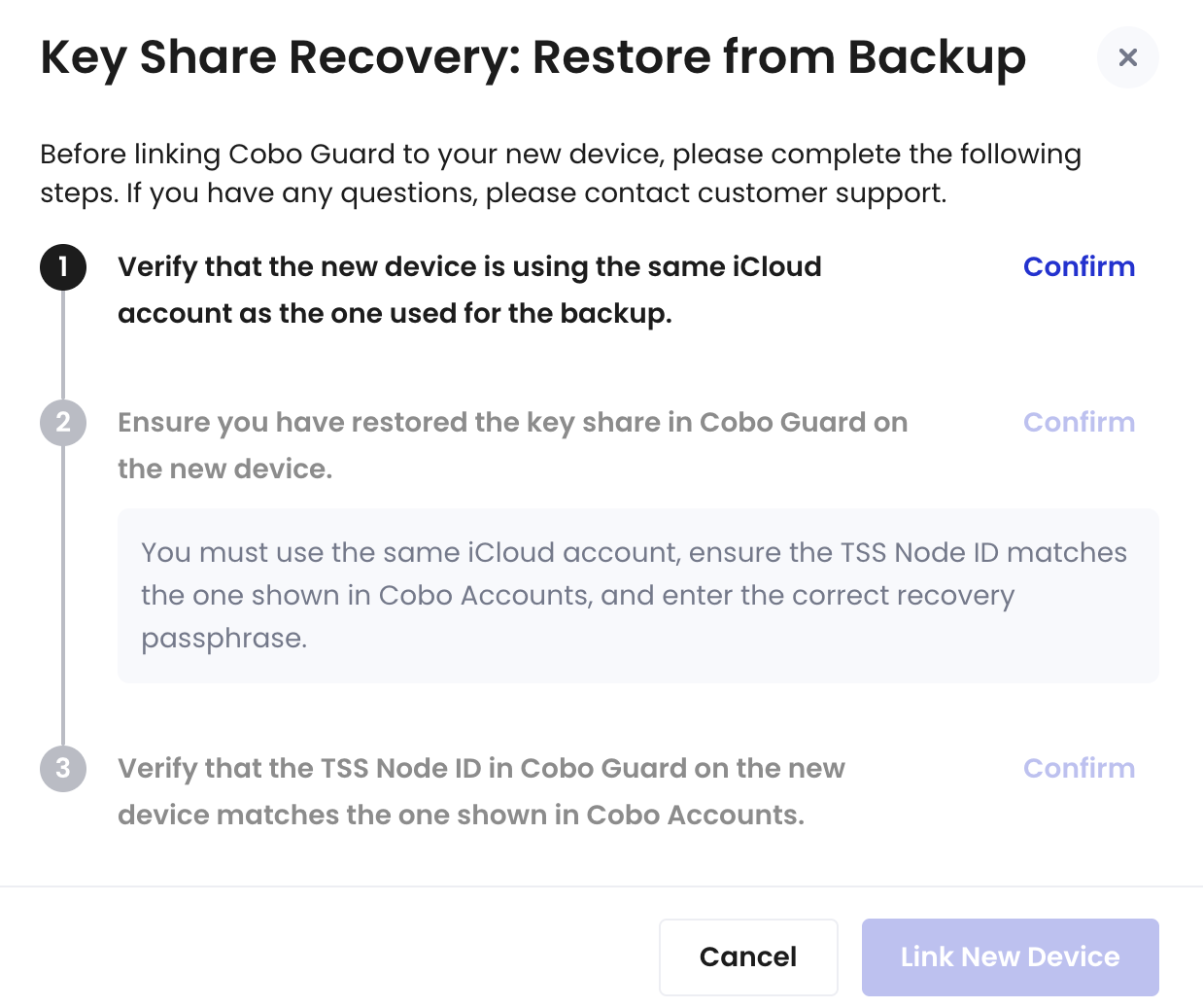 对于步骤 3(恢复私钥分片),以下为详细步骤:
1. 打开新设备上的 Cobo Guard,选择选择**我有私钥分片** (I am a key share holder)。Cobo Guard 将开始检查您的私钥分片文件。
2. 选择需要恢复的私钥分片对应的 TSS Node ID(确保与 Cobo Accounts 中显示的 TSS Node ID 一致),然后点击**恢复**。
3. 输入备份私钥分片时设置的恢复口令,并点击**确定**。
4. 恢复完成后,Cobo Guard 将显示**私钥分片恢复成功**。您可以通过 → **我的公钥** 检查 TSS Node ID 是否与 Cobo Accounts 显示的一致。
完成 **Cobo Accounts** 页面对话框提示的所有项目后,点击 **Link New Device**(绑定新设备)。以下为绑定新设备的步骤:
1. 使用新设备上的 Cobo Guard 扫描 Cobo Accounts 页面弹窗中的二维码。
2. 绑定成功后,[Cobo Accounts](https://accounts.cobo.com/) 页面将显示 **Security Verification**(安全验证)对话框。请点击 **Cobo Guard not available?**(Cobo Guard 不可用),并选择其他 MFA 方式完成身份验证。
如果您未设置其他 MFA 方式,请联系[客服](mailto:help@cobo.com)获取帮助。
3. 验证成功后,系统会将您重定向至 **MFA Management** 页面。在您的新设备上打开 Cobo Guard,点击 → **我的关联账户**,您将看到与 Cobo Accounts 关联的邮箱,表示绑定成功。
由于您使用了 Cobo Guard 以外的 MFA 方式进行验证,您的 Cobo Accounts 将被暂时冻结。需要由团队中的任意[管理员](/cn/portal/organization/roles-and-permissions)解除冻结。如果您是团队中唯一成员,则整个团队将被冻结 24 小时,之后您即可重新登录 Cobo Portal。
至此,您已完成 Cobo Guard 的重置流程。
#### 情况 3:旧设备不可用 + 无有效备份
系统将提示您[联系客服](mailto:help@cobo.com)以获得人工协助。
## 适用于尚未创建私钥分片的 Cobo Guard 用户
此流程只会绑定新设备,并不会恢复任何私钥分片。如果您作为私钥分片持有者参与 MPC 钱包密钥管理,请勿使用此流程。选择**我没有私钥分片** (I don't have key shares) 可以让您登录 Cobo Accounts 和 Cobo Portal,但不会恢复您的私钥分片,因此您将不再收到签名和交易审批请求,且不会有任何提示。请改为按照[适用于已创建私钥分片的 Cobo Guard 用户](#key-share-holders)中的步骤操作。
1. 在网页端进入 [Cobo Accounts](https://accounts.cobo.com/),找到 **MFA Management** 部分,点击 Cobo Guard 旁的 **Reset**(重置),系统将引导您到 **Link New Device**(绑定新设备)对话框。
2. 在新设备上[下载 Cobo Guard](/en/guard/download)。
3. 在新设备上打开 Cobo Guard,选择**我没有私钥分片** (I don't have key shares),扫描 Cobo Accounts 页面弹窗中的二维码。
4. 绑定成功后,[Cobo Accounts](https://accounts.cobo.com/) 页面将显示 **Security Verification**(安全验证)对话框。
5. 如果您可以使用旧设备,请在旧设备上打开 Cobo Guard 并点击**批准**。\
如果旧设备不可用,请点击 **Cobo Guard not available?**(Cobo Guard 不可用),并选择其他 MFA 方式完成身份验证。
如果您未设置其他 MFA 方式,请联系[客服](mailto:help@cobo.com)获取帮助。
6. 验证成功后,系统会将您重定向至 **MFA Management** 页面。在您的新设备上打开 Cobo Guard,点击 → **我的关联账户**,您将看到与 Cobo Accounts 关联的邮箱,表示绑定成功。
如果您在上述步骤中使用了除 Cobo Guard 以外的 MFA 方式进行验证,您的 Cobo Accounts 将被暂时冻结。需要由团队中的任意[管理员](/cn/portal/organization/roles-and-permissions)解除冻结。如果您是团队中唯一成员,则整个团队将被冻结 24 小时,之后您即可重新登录 Cobo Portal。
至此,您已完成 Cobo Guard 的重置流程。
对于步骤 3(恢复私钥分片),以下为详细步骤:
1. 打开新设备上的 Cobo Guard,选择选择**我有私钥分片** (I am a key share holder)。Cobo Guard 将开始检查您的私钥分片文件。
2. 选择需要恢复的私钥分片对应的 TSS Node ID(确保与 Cobo Accounts 中显示的 TSS Node ID 一致),然后点击**恢复**。
3. 输入备份私钥分片时设置的恢复口令,并点击**确定**。
4. 恢复完成后,Cobo Guard 将显示**私钥分片恢复成功**。您可以通过 → **我的公钥** 检查 TSS Node ID 是否与 Cobo Accounts 显示的一致。
完成 **Cobo Accounts** 页面对话框提示的所有项目后,点击 **Link New Device**(绑定新设备)。以下为绑定新设备的步骤:
1. 使用新设备上的 Cobo Guard 扫描 Cobo Accounts 页面弹窗中的二维码。
2. 绑定成功后,[Cobo Accounts](https://accounts.cobo.com/) 页面将显示 **Security Verification**(安全验证)对话框。请点击 **Cobo Guard not available?**(Cobo Guard 不可用),并选择其他 MFA 方式完成身份验证。
如果您未设置其他 MFA 方式,请联系[客服](mailto:help@cobo.com)获取帮助。
3. 验证成功后,系统会将您重定向至 **MFA Management** 页面。在您的新设备上打开 Cobo Guard,点击 → **我的关联账户**,您将看到与 Cobo Accounts 关联的邮箱,表示绑定成功。
由于您使用了 Cobo Guard 以外的 MFA 方式进行验证,您的 Cobo Accounts 将被暂时冻结。需要由团队中的任意[管理员](/cn/portal/organization/roles-and-permissions)解除冻结。如果您是团队中唯一成员,则整个团队将被冻结 24 小时,之后您即可重新登录 Cobo Portal。
至此,您已完成 Cobo Guard 的重置流程。
#### 情况 3:旧设备不可用 + 无有效备份
系统将提示您[联系客服](mailto:help@cobo.com)以获得人工协助。
## 适用于尚未创建私钥分片的 Cobo Guard 用户
此流程只会绑定新设备,并不会恢复任何私钥分片。如果您作为私钥分片持有者参与 MPC 钱包密钥管理,请勿使用此流程。选择**我没有私钥分片** (I don't have key shares) 可以让您登录 Cobo Accounts 和 Cobo Portal,但不会恢复您的私钥分片,因此您将不再收到签名和交易审批请求,且不会有任何提示。请改为按照[适用于已创建私钥分片的 Cobo Guard 用户](#key-share-holders)中的步骤操作。
1. 在网页端进入 [Cobo Accounts](https://accounts.cobo.com/),找到 **MFA Management** 部分,点击 Cobo Guard 旁的 **Reset**(重置),系统将引导您到 **Link New Device**(绑定新设备)对话框。
2. 在新设备上[下载 Cobo Guard](/en/guard/download)。
3. 在新设备上打开 Cobo Guard,选择**我没有私钥分片** (I don't have key shares),扫描 Cobo Accounts 页面弹窗中的二维码。
4. 绑定成功后,[Cobo Accounts](https://accounts.cobo.com/) 页面将显示 **Security Verification**(安全验证)对话框。
5. 如果您可以使用旧设备,请在旧设备上打开 Cobo Guard 并点击**批准**。\
如果旧设备不可用,请点击 **Cobo Guard not available?**(Cobo Guard 不可用),并选择其他 MFA 方式完成身份验证。
如果您未设置其他 MFA 方式,请联系[客服](mailto:help@cobo.com)获取帮助。
6. 验证成功后,系统会将您重定向至 **MFA Management** 页面。在您的新设备上打开 Cobo Guard,点击 → **我的关联账户**,您将看到与 Cobo Accounts 关联的邮箱,表示绑定成功。
如果您在上述步骤中使用了除 Cobo Guard 以外的 MFA 方式进行验证,您的 Cobo Accounts 将被暂时冻结。需要由团队中的任意[管理员](/cn/portal/organization/roles-and-permissions)解除冻结。如果您是团队中唯一成员,则整个团队将被冻结 24 小时,之后您即可重新登录 Cobo Portal。
至此,您已完成 Cobo Guard 的重置流程。