> ## Documentation Index
> Fetch the complete documentation index at: https://manuals.cobo.com/llms.txt
> Use this file to discover all available pages before exploring further.

# 生成并备份私钥分片

> 学习如何生成和备份私钥分片，确保私钥的安全管理和恢复。

为了演示 Cobo Guard 如何充当私钥分片管理器，本部分将从私钥持有者操作 Cobo Guard App 的角度指导您完成私钥分片的生成和备份过程。

私钥分片的生成过程由管理员在 Cobo Portal 上启动。管理员指定私钥分片持有者，他们将在其 Cobo Guard App 上收到通知，需要点击确认成为私钥分片持有者。所有选定的参与者必须先确认才能开始私钥生成过程。

生成私钥分片后，私钥分片持有者可以使用 Cobo Guard 将其备份到 iCloud。备份过程中，私钥分片会被加密。私钥分片持有者需要设置一个恢复口令以确保从 iCloud 恢复备份时的安全性。私钥分片备份适用于设备丢失或更换等情况。

在开始操作前，建议先观看下方 2 分钟视频，帮助您建立对私钥分片和备份的基础认知，理解私钥分片及其备份的重要性，以及正确备份的关键要素，从而避免因误操作导致的资产风险。随后请按照本文档中的步骤完成具体操作。

<iframe width="560" height="315" src="https://www.youtube.com/embed/atwLsXGLd6o?si=Q2g-aIsUJ8i7x1pS" title="YouTube video player" frameborder="0" allow="accelerometer; autoplay; clipboard-write; encrypted-media; gyroscope; picture-in-picture; web-share" referrerpolicy="strict-origin-when-cross-origin" allowfullscreen />

## 生成私钥分片

私钥分片生成过程由 Cobo Portal 上的管理员发起。多个私钥分片形成一个私钥，私钥有三种类型：主控私钥、签名私钥和恢复私钥。我们将用主控私钥来说明这一过程。

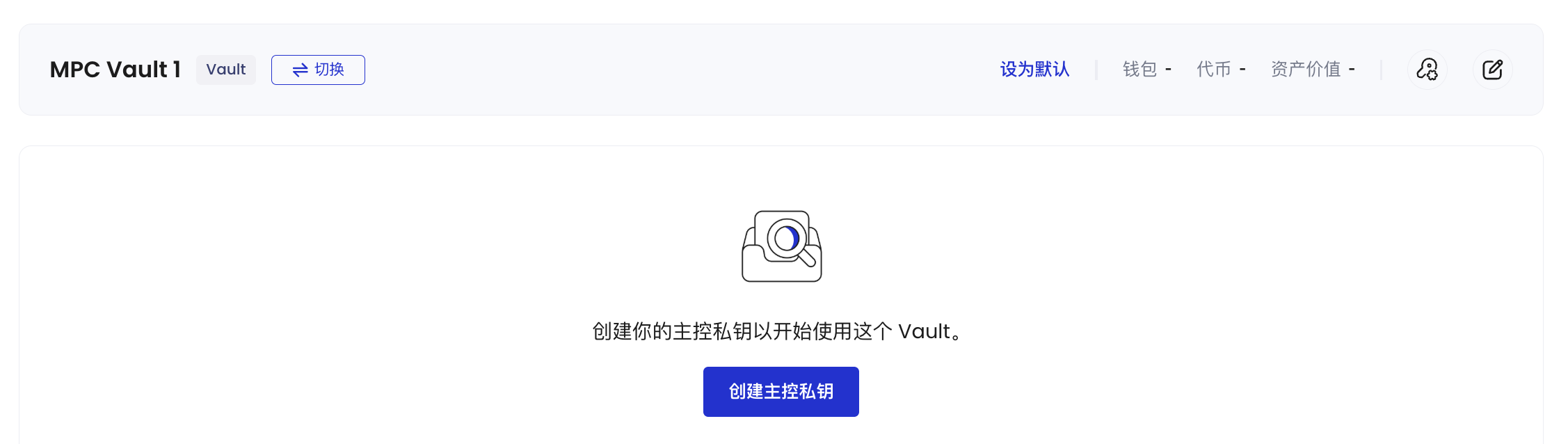
1. 在 Cobo Portal 上, 管理员通过点击 **MPC 钱包**，选择 Vault，点击**创建主控私钥**，发起主控私钥的创建.

   <img src="https://mintcdn.com/cobo-6/Ro27irx0gG33mKjS/cn/images/cobo-guard/common/createmaingroup.png?fit=max&auto=format&n=Ro27irx0gG33mKjS&q=85&s=059cb59dcd8503e4ee9b9dd375923e26" className="screenshot_modal" width="2254" height="638" data-path="cn/images/cobo-guard/common/createmaingroup.png" />

2. 在创建主控私钥的对话框中，管理员指定团队成员，成为私钥分片持有者。

   <Note>所选参与方的 Cobo Guard 必须已绑定到管理员的团队账号，这样他们才有资格被选为私钥分片持有者。</Note>

3. 管理提交创建主控私钥的请求后，选定的参与方将通过其 Cobo Guard 收到通知。点击**您有 1 个私钥分片生成请求**横幅。
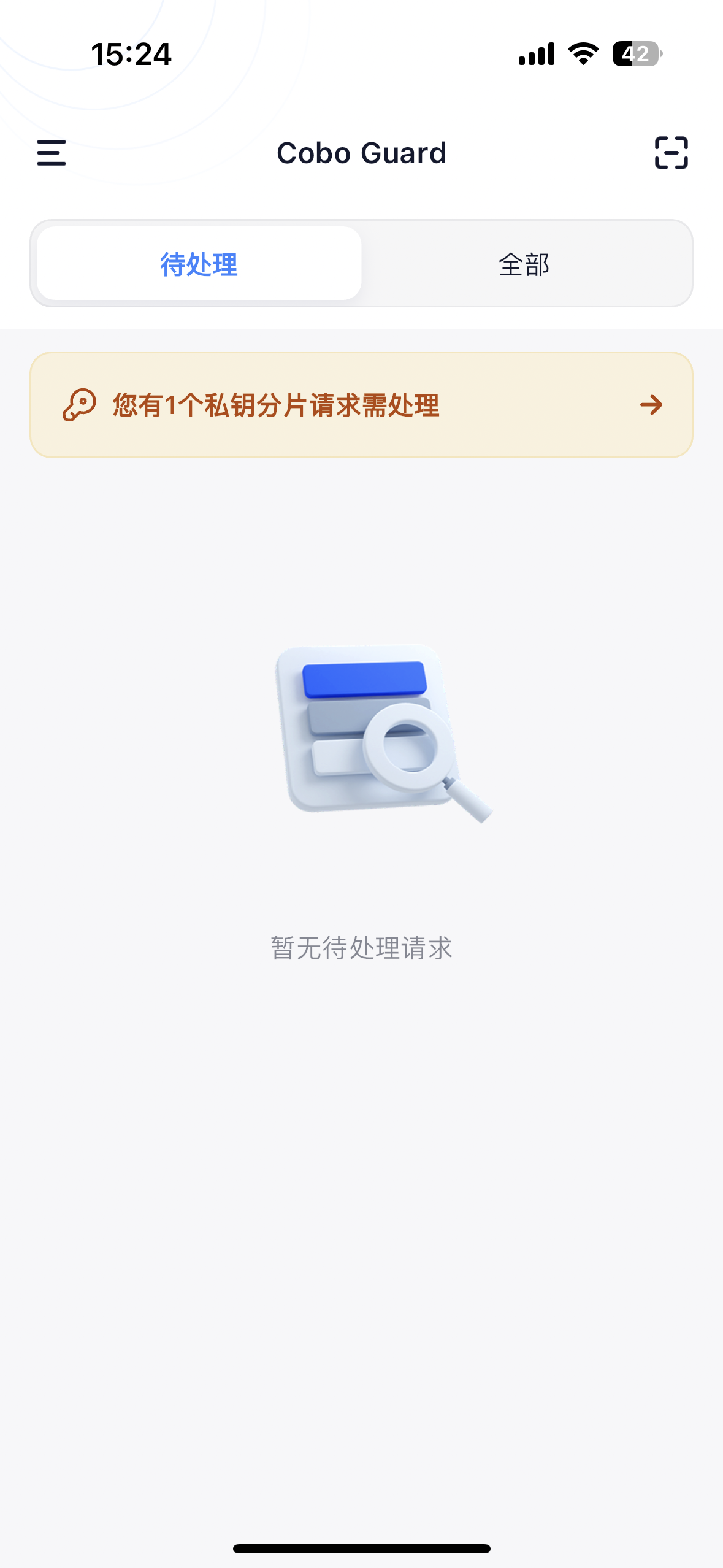
   <img src="https://mintcdn.com/cobo-6/tbPu8rRRgnK8S9g7/cn/images/cobo-guard/request.png?fit=max&auto=format&n=tbPu8rRRgnK8S9g7&q=85&s=a17e46b9c9c9826ef3d176fe6e521868" className="screenshot_nav_bar" alt="The banner" width="1179" height="2556" data-path="cn/images/cobo-guard/request.png" />

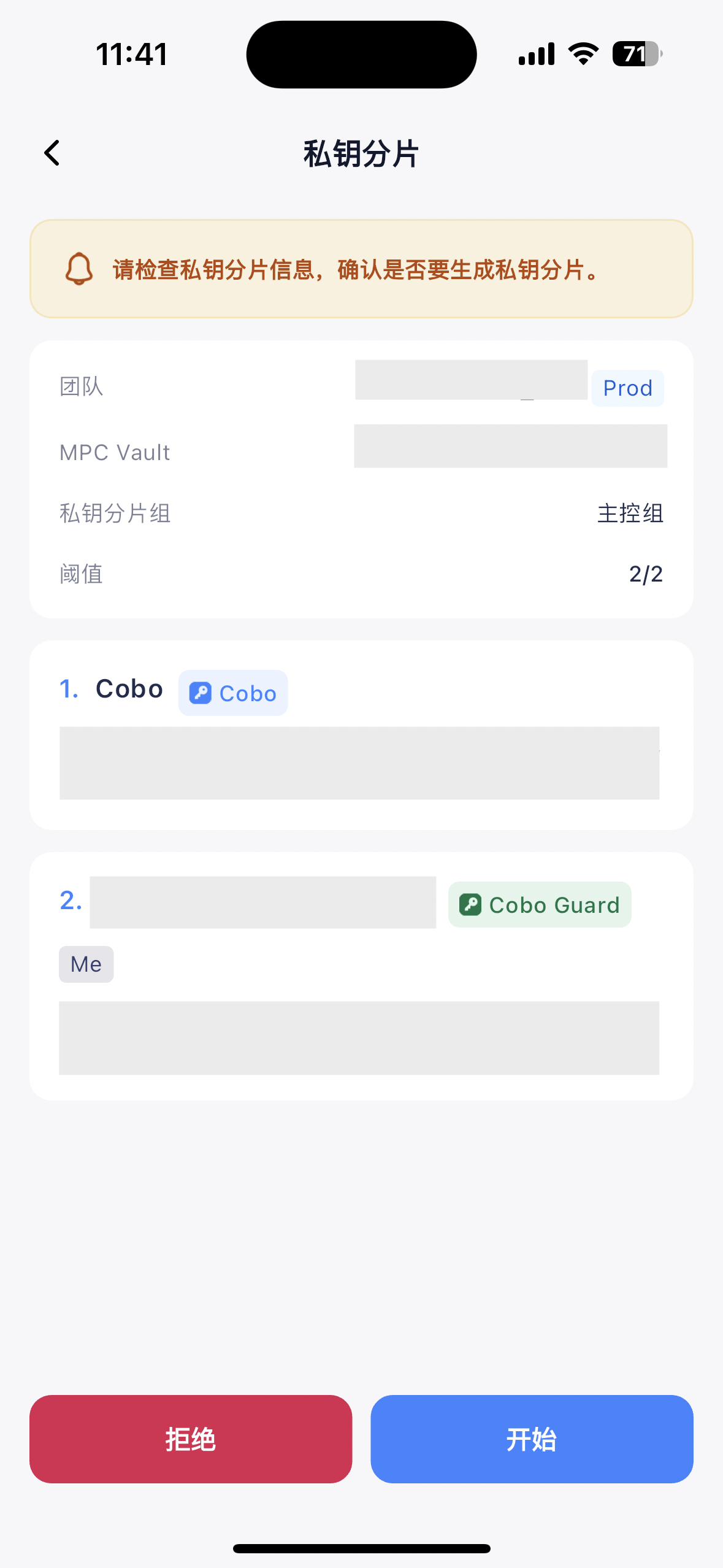
4. 在**私钥分片**页面上，检查私钥分片生成请求相关信息，并点击**开始**启动私钥分片生成程序。

   <img src="https://mintcdn.com/cobo-6/tbPu8rRRgnK8S9g7/cn/images/cobo-guard/review.png?fit=max&auto=format&n=tbPu8rRRgnK8S9g7&q=85&s=9d2eeeba7983fcab2b23d4a9c1e8cef4" className="screenshot_nav_bar" alt="The key share generation request" width="1179" height="2556" data-path="cn/images/cobo-guard/review.png" />

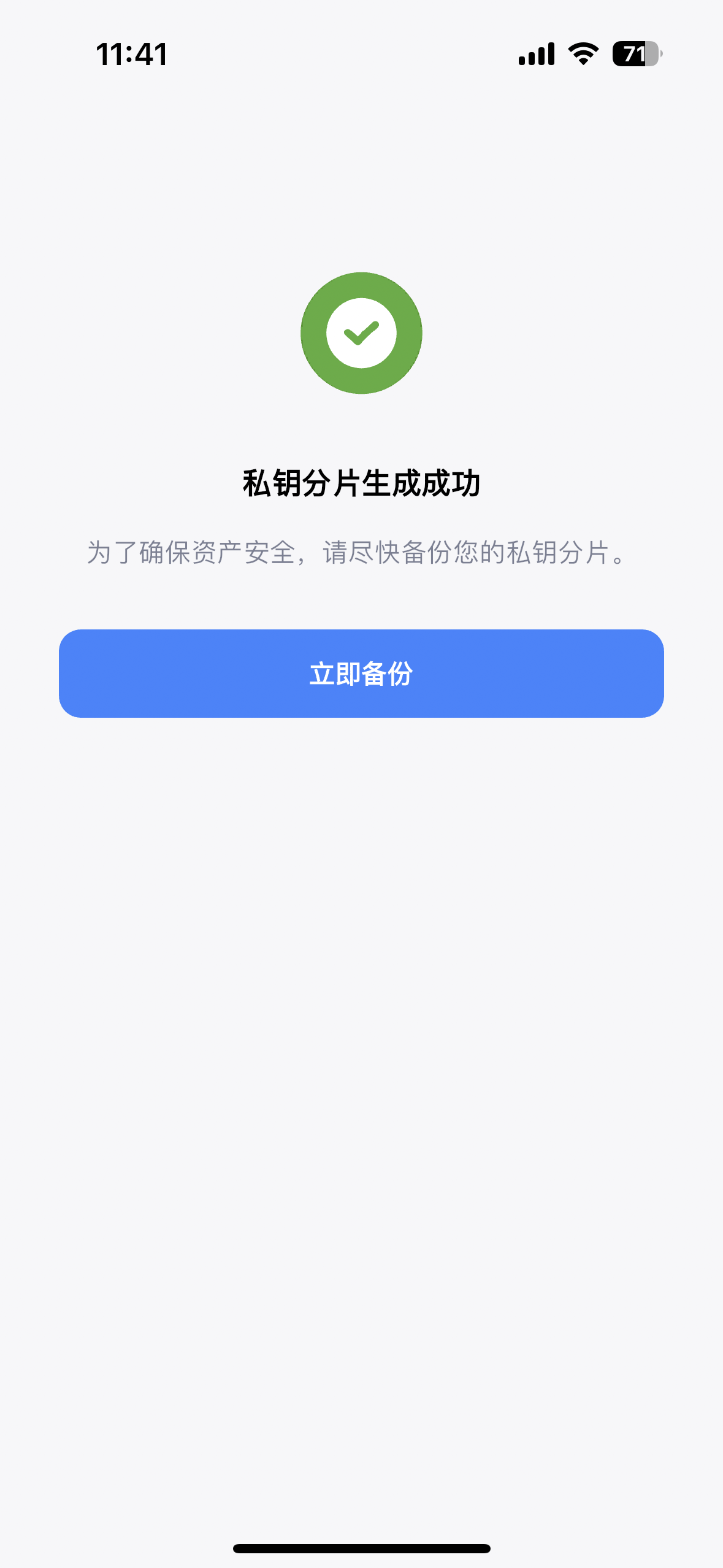
5. 生成过程需要 30 秒左右。当您看到**私钥分片生成成功**消息时，点击**立即备份**。

   <img src="https://mintcdn.com/cobo-6/0NNnBAPdaSon0xtQ/cn/images/cobo-guard/complete.png?fit=max&auto=format&n=0NNnBAPdaSon0xtQ&q=85&s=9c6ef7dcb14514e53b5a6114c8043234" className="screenshot_nav_bar" alt="The key share generation completion page" width="1179" height="2556" data-path="cn/images/cobo-guard/complete.png" />

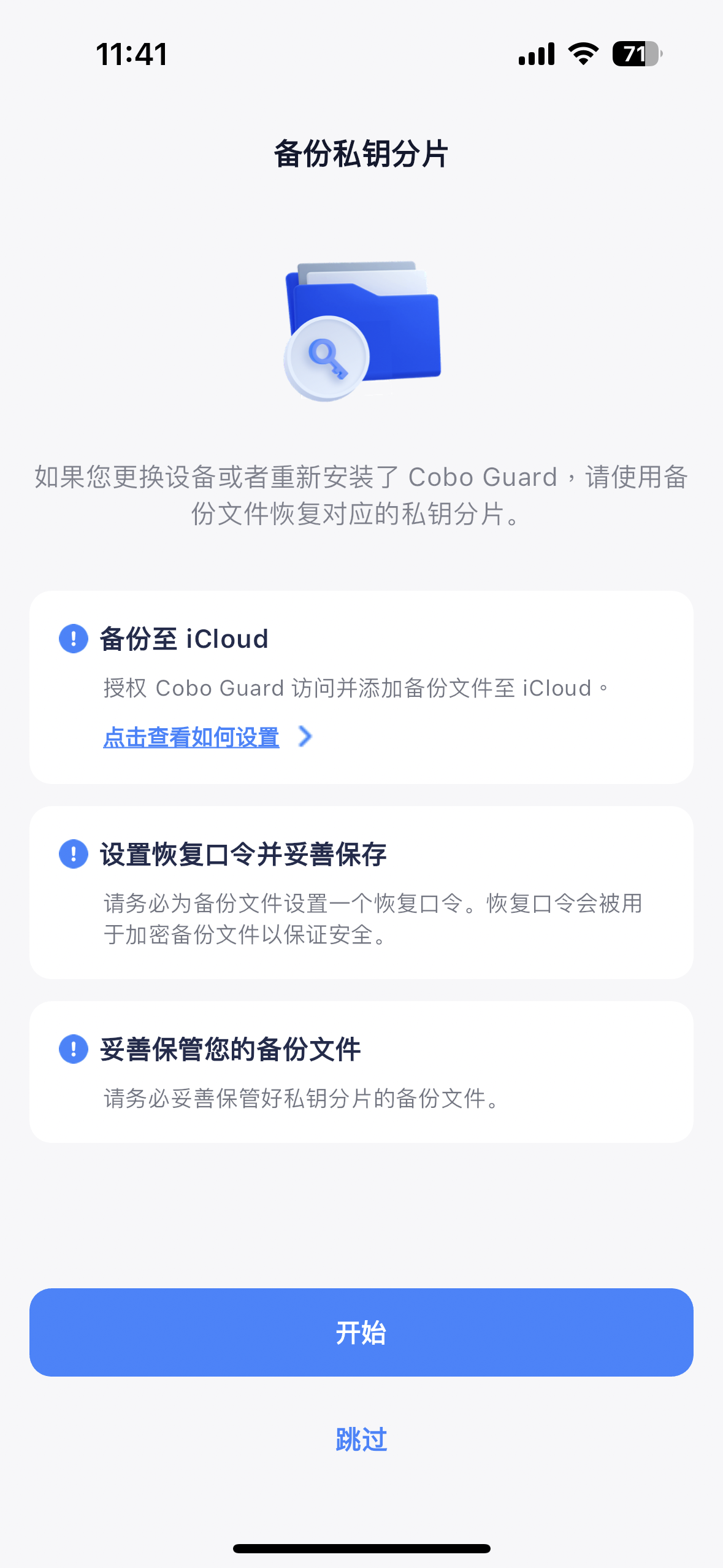
6. 您可以点击**开始**[备份私钥分片](#备份私钥分片)，或者点击**跳过**完成私钥分片生成过程。

   <img src="https://mintcdn.com/cobo-6/tbPu8rRRgnK8S9g7/cn/images/cobo-guard/skip.png?fit=max&auto=format&n=tbPu8rRRgnK8S9g7&q=85&s=ffde70d4bc0547de4a1f2404e7563f7e" className="screenshot_nav_bar" alt="The key share backup page" width="1179" height="2556" data-path="cn/images/cobo-guard/skip.png" />

## 备份私钥分片

1. 返回到 Cobo Guard 的主屏幕。点按 <img src="https://mintcdn.com/cobo-6/J1T3z2I1WDf2CbgG/en/images/cobo-guard/common/icon_menu.svg?fit=max&auto=format&n=J1T3z2I1WDf2CbgG&q=85&s=a7f9985be62b6f20d0215813fbb13df3" className="icon" width="34" height="34" data-path="en/images/cobo-guard/common/icon_menu.svg" /> > <img src="https://mintcdn.com/cobo-6/J1T3z2I1WDf2CbgG/en/images/cobo-guard/common/icon_account.svg?fit=max&auto=format&n=J1T3z2I1WDf2CbgG&q=85&s=ddd3b915f401ec35a785aee6aa6271fc" className="icon" width="32" height="32" data-path="en/images/cobo-guard/common/icon_account.svg" /> **我的关联账户**，访问“我的账户”。

2. 点击右上方的<img src="https://mintcdn.com/cobo-6/eimeCYgrMbEMHX5M/cn/images/cobo-guard/common/icon_menu.svg?fit=max&auto=format&n=eimeCYgrMbEMHX5M&q=85&s=7a853552f1dc23fabe14f24a068ad768" className="icon" width="34" height="34" data-path="cn/images/cobo-guard/common/icon_menu.svg" />，进入**备份私钥分片**屏幕。

   <Note>如果您最近生成了私钥分片，也可以改为点按**立即备份**。</Note>

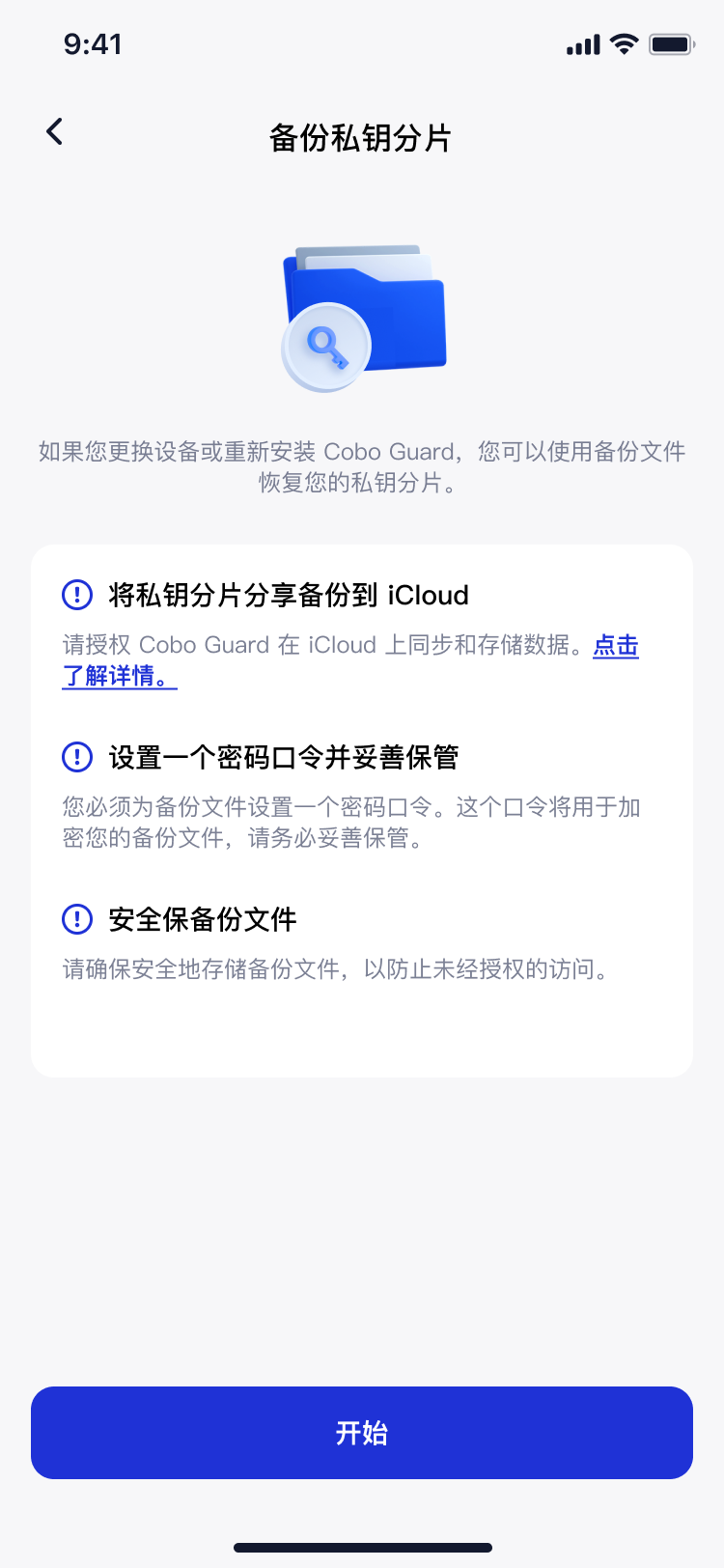
3. 在**备份私钥分片**屏幕上，点击**开始**，然后使用 Face ID 进行身份验证。

   <img src="https://mintcdn.com/cobo-6/0NNnBAPdaSon0xtQ/cn/images/cobo-guard/common/5.png?fit=max&auto=format&n=0NNnBAPdaSon0xtQ&q=85&s=68dfe268676934af0163ff1f9642c605" className="screenshot_nav_bar" width="750" height="1624" data-path="cn/images/cobo-guard/common/5.png" />

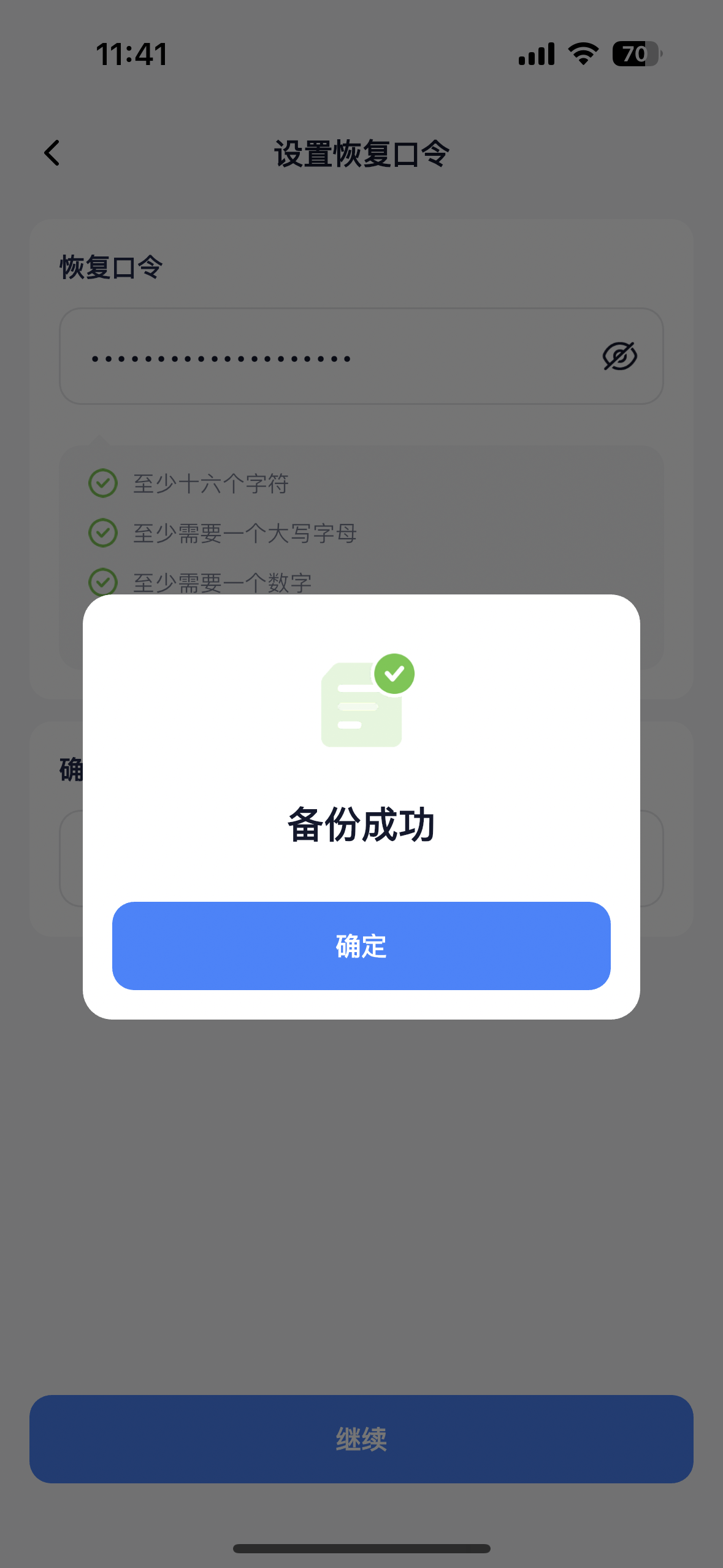
4. 在**设置恢复口令**屏幕上，设置一个恢复口令。该口令将用于授予备份访问权限，以便在从 iCloud 恢复私钥分片时使用。然后点击**继续**。

   <Warning>请妥善保存口令，遗失口令将无法恢复私钥分片。</Warning>

5. 在**备份成功**对话框中，点击**确定**，完成备份过程。

<img src="https://mintcdn.com/cobo-6/0NNnBAPdaSon0xtQ/cn/images/cobo-guard/backup.png?fit=max&auto=format&n=0NNnBAPdaSon0xtQ&q=85&s=673bac3413e58d8e2e5ffc7037b35a0d" className="screenshot_nav_bar" alt="The key share backup completion page" width="1179" height="2556" data-path="cn/images/cobo-guard/backup.png" />

您可以在手机的**文件** > **iCloud 云盘** > **Cobo Guard** > **Backup** 中查看文件名前缀为 `recovery-secrets-cobo` 的备份文件。