> ## Documentation Index
> Fetch the complete documentation index at: https://manuals.cobo.com/llms.txt
> Use this file to discover all available pages before exploring further.
# 设置 Cobo Connect
> 学习如何通过 Cobo Connect 与 dApp 交互,发起交易或消息签名,确保操作顺畅。
我们建议您优先使用 [WalletConnect](/cn/walletconnect/introduction),以获得更好的多链支持与整体使用体验。Cobo Connect 将根据实际使用情况逐步规划下线时间,并在过渡期内继续支持。
按照步骤安装 Cobo Connect 并导入 Cobo Portal 钱包地址。
## 安装 Cobo Connect
1.在 [Cobo Connect](https://chromewebstore.google.com/detail/cobo-connect/imnmigiomjbgehplnfpajkgeaibljnik?pli=1) 扩展程序页面,点击**添加至 Chrome**。
2.阅读弹出窗口中的信息,如果您同意相关条款,请点击**添加扩展程序**。
3.根据建议禁用其他钱包扩展程序,然后点击**继续**。
4.创建并确认 Cobo Connect 密码,然后点击**继续**。
5.按照屏幕上的说明进行操作,将扩展程序固定到工具栏以方便访问,然后点击**继续**。
## 将钱包地址导入 Cobo Connect
目前,您可以导入[智能合约钱包](/en/portal/smart-contract-wallets/introduction),[Web3 钱包](/cn/portal/custodial-wallets/web3-wallets/set-up)和在[机构 Vault](/cn/portal/mpc-wallets/ocw/create-mpc-vault) 下创建的 [MPC 钱包](/cn/portal/mpc-wallets/introduction)地址。Cobo Connect 仅支持 EVM 网络,因此请确保您导入的地址与 EVM 网络兼容。
1.安装 Cobo Connect 扩展程序后,选择用于导入钱包地址的环境。
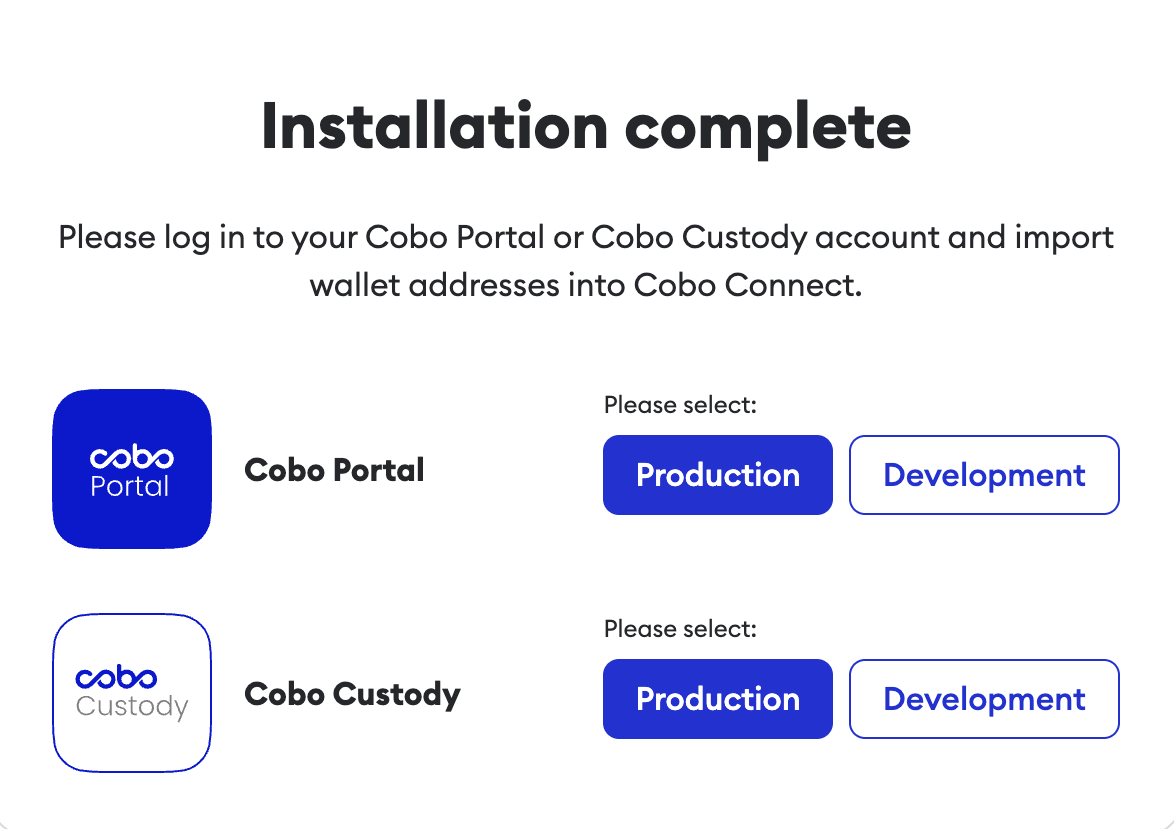 2. 选择环境并登录后,您讲看到的是所选环境(例如 Cobo Portal 生产环境)的 MPC 钱包页面。
* 如要导入 MPC 钱包地址,请选择一个 Vault 继续。
* 如要导入智能合约钱包地址,请先进入智能合约钱包页面。
* 如要导入 Web3 钱包地址,请进入全托管钱包页面,选择 Web3 钱包标签页。
3. 对于 MPC 钱包和 Web3 钱包,请点击要从中导入地址的钱包旁边的
2. 选择环境并登录后,您讲看到的是所选环境(例如 Cobo Portal 生产环境)的 MPC 钱包页面。
* 如要导入 MPC 钱包地址,请选择一个 Vault 继续。
* 如要导入智能合约钱包地址,请先进入智能合约钱包页面。
* 如要导入 Web3 钱包地址,请进入全托管钱包页面,选择 Web3 钱包标签页。
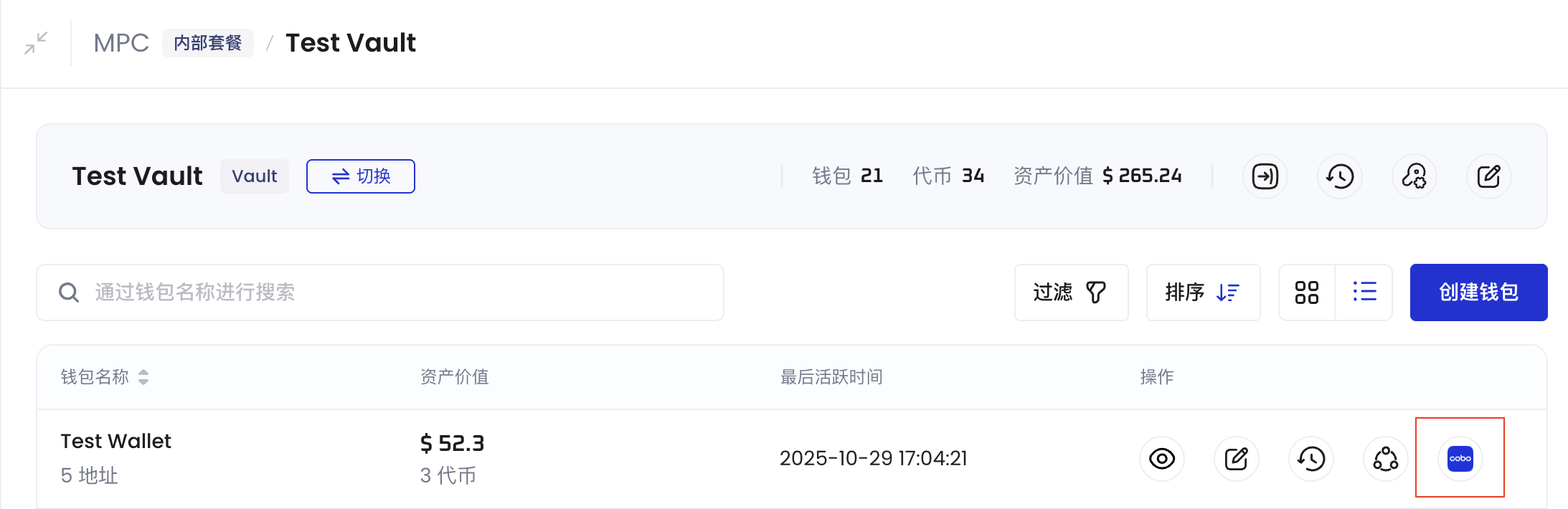
3. 对于 MPC 钱包和 Web3 钱包,请点击要从中导入地址的钱包旁边的  ;对于智能合约钱包,先点击
  , 然后再点击 。在弹出的 Cobo Connect 窗口中,点击**允许**确认与 Cobo Portal 的连接。
 4.选择要导入的钱包地址,然后点击**连接**。
5.在确认页面,点击**确认**。
4.选择要导入的钱包地址,然后点击**连接**。
5.在确认页面,点击**确认**。