> ## Documentation Index
> Fetch the complete documentation index at: https://manuals.cobo.com/llms.txt
> Use this file to discover all available pages before exploring further.
# 通过 Cobo Connect 与 dApp 交互
> 了解 Cobo Connect 的功能,作为 Chrome 扩展程序,连接 dApp 和 Cobo Portal 钱包,增强交易安全性。
我们建议您优先使用 [WalletConnect](/cn/walletconnect/introduction),以获得更好的多链支持与整体使用体验。Cobo Connect 将根据实际使用情况逐步规划下线时间,并在过渡期内继续支持。
在使用 Cobo Connect 与 dApp 交互之前,请确保您已经完成[设置 Cobo Connect](/cn/cobo-connect/set-up) 中的步骤。
## 发起交易或消息签名流程
在 dApp 网站上发起交易或对消息签名之前,您需要连接您的钱包。许多 dApp 网站都有**连接**或**连接钱包**按钮。点击该按钮并选择 Cobo Connect 作为您的钱包服务。从 Cobo Connect 中选择您想在 dApp 网站上使用的 Cobo Portal 钱包地址。
当您在 dApp 网站上发起交易(例如交换代币)或对消息签名时,Cobo Connect 将打开一个窗口显示详细信息。查看信息,然后点击**确认**。
需满足以下条件才能成功启动上述流程。
* 选择正确的网络
如果 Cobo Connect 中的当前账户不支持您选择的网络,系统将提示您切换到另一个网络。
* 登录 Cobo Portal
如果您尚未登录 Cobo Portal,页面会重定向至 Cobo Portal。重定向后,Cobo Connect 窗口将关闭。登录后,您需要重新开始发起交易或消息签名的流程。
* 设置 [Portal Mobile](/cn/portal-mobile/introduction)
系统将提示您在 Portal Mobile 上确认您在 dApp 发起的操作。如果您尚未设置 Portal Mobile,页面会重定向至 Cobo Portal。重定向后,Cobo Connect 窗口将关闭。设置 Portal Mobile 后,您需要重新开始发起交易或消息签名的流程。
## 完成交易或签名
成功发起交易或签名流程后,请在 Portal Mobile 上确认操作。
Cobo Connect 会检查您是否拥有使用 [MPC 钱包](/cn/portal/mpc-wallets/introduction),[Web3 钱包](/cn/portal/custodial-wallets/web3-wallets/set-up),或者[智能合约钱包](/cn/portal/smart-contract-wallets/introduction)与 dApps 进行交互的权限。如果您不具备[提币员](/cn/portal/organization/roles-and-permissions)角色,操作将被拒绝,无法进入下一步。
如果您拥有所需的权限,流程将根据预先配置的[风险控制策略](/cn/portal/risk-controls/introduction)进行下去。如果需要进入审批流程,您可以在 Cobo Connect 中查看每个审批人的回复。
如果没有风险控制策略的限制,也不需要审批,交易将直接转入链上,或消息将直接签名。
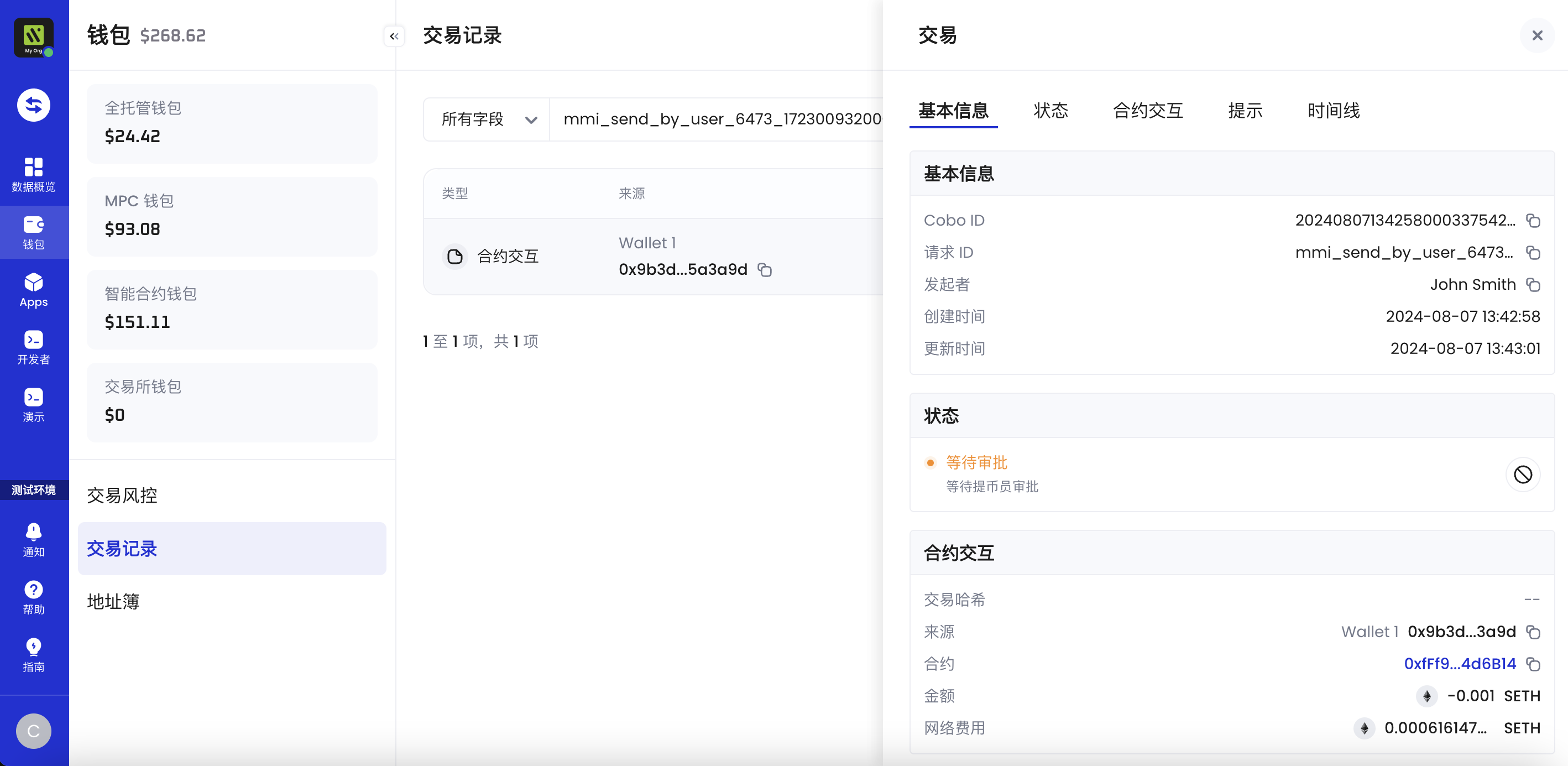
您可以在 Cobo Connect 的**活动**(Activity)选项卡中查看交易状态。要查看某一条活动的更多详细信息,请在 Cobo Connect 上点击该活动,然后点击请求 ID(蓝色超链接文本)以打开 Cobo Portal 的**交易记录**(Transaction History)页面。在**交易记录**(Transaction History)页面,点击  查看交易详情,如下图所示。
 ## 示例:连接 Hyperliquid
本章节以 Hyperliquid 为例,展示了如何使用 Cobo Connect 将钱包连接至 dApp进行交互。
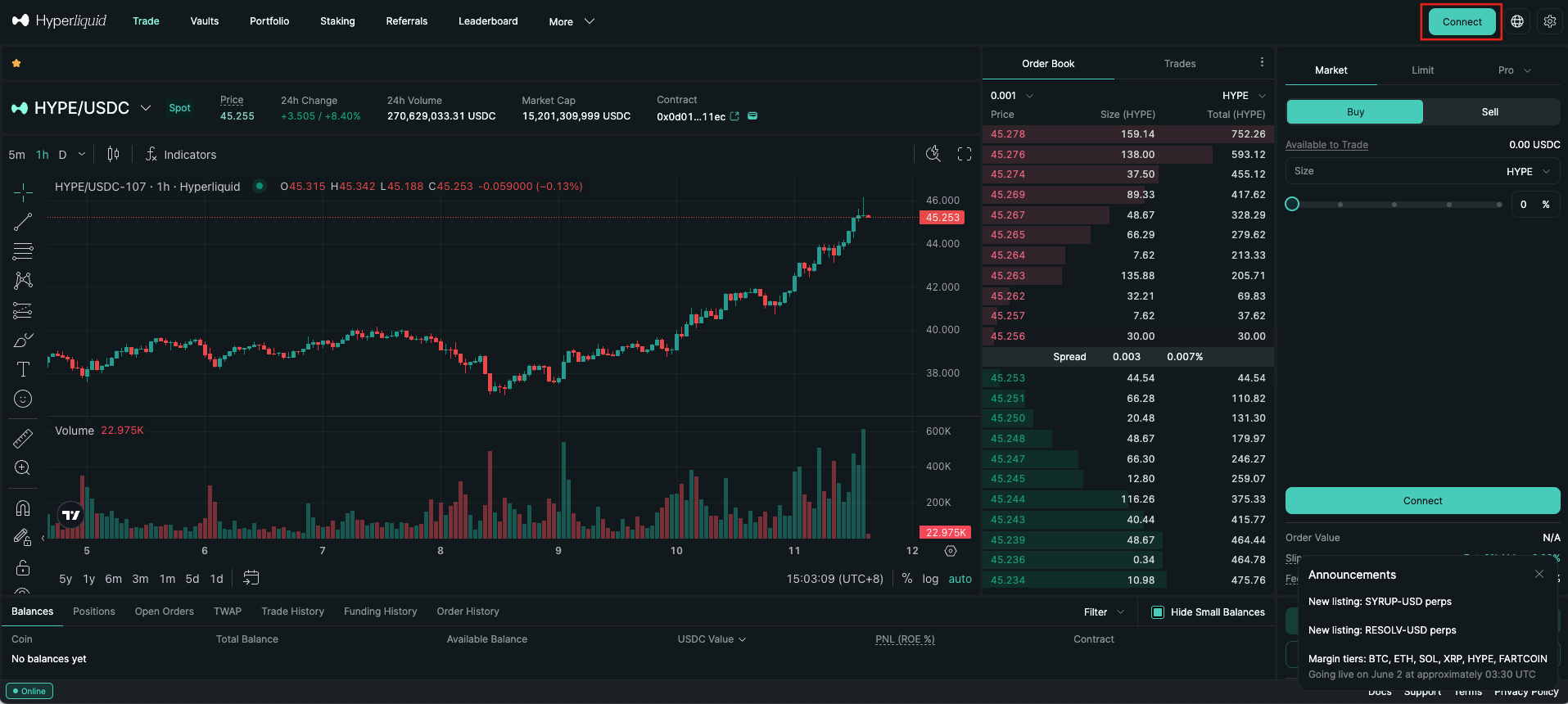
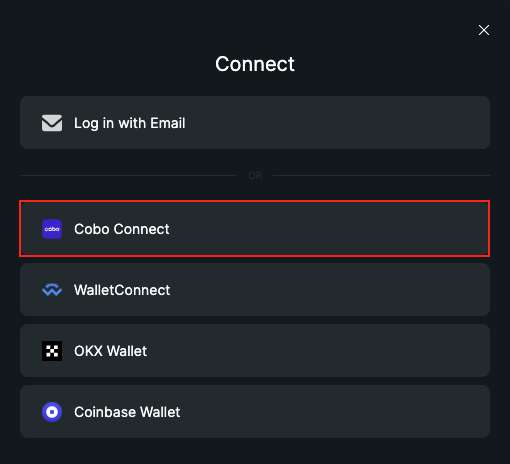
1. 打开 [Hyperliquid](https://app.hyperliquid.xyz/) 页面,点击右上角的 **Connect**(连接) 按钮,并在弹窗中选择 **Cobo Connect**。
## 示例:连接 Hyperliquid
本章节以 Hyperliquid 为例,展示了如何使用 Cobo Connect 将钱包连接至 dApp进行交互。
1. 打开 [Hyperliquid](https://app.hyperliquid.xyz/) 页面,点击右上角的 **Connect**(连接) 按钮,并在弹窗中选择 **Cobo Connect**。
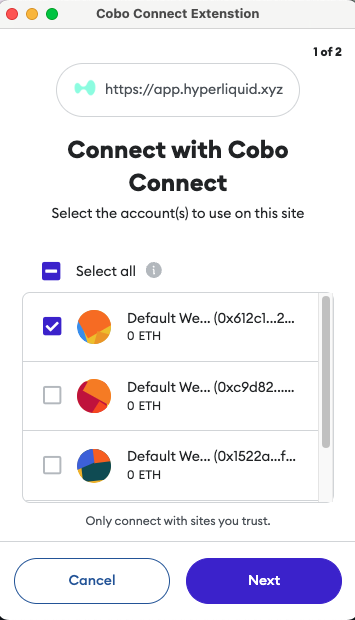
 2. 在弹出的 **Cobo Connect Extension** 对话框中,选择您希望用于连接 Hyperliquid 的 Cobo Portal 钱包地址,然后点击 **Next**(下一步)。
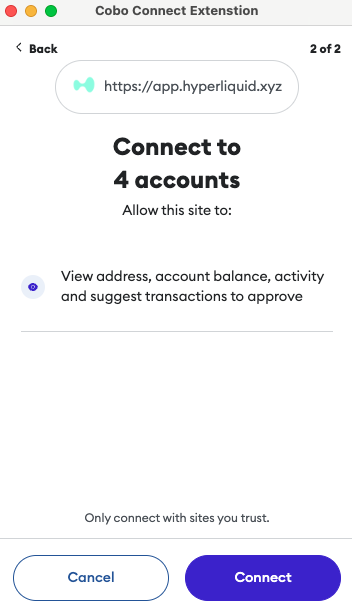
 3. 点击 **Connect**(连接) 继续。
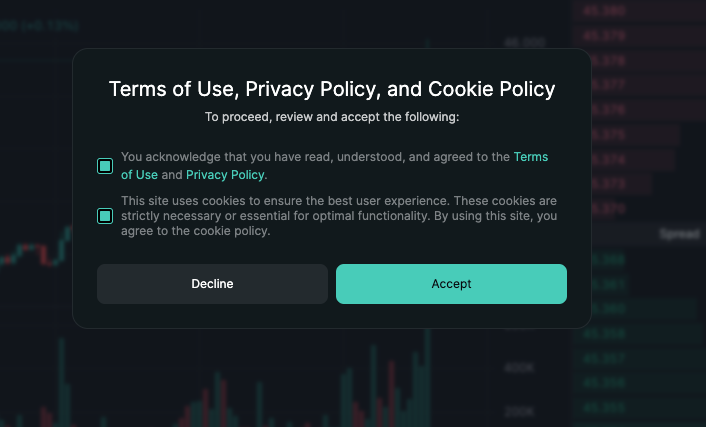
 4. 在 Hyperliquid 页面,阅读条款与政策后,点击 **Accept**(接受)。
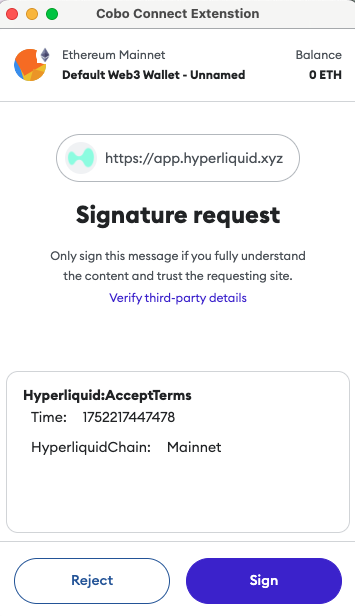
 5. 在弹出的 **Cobo Connect Extension** 对话框中,查看签名请求详情,点击 **Sign**(签名)。
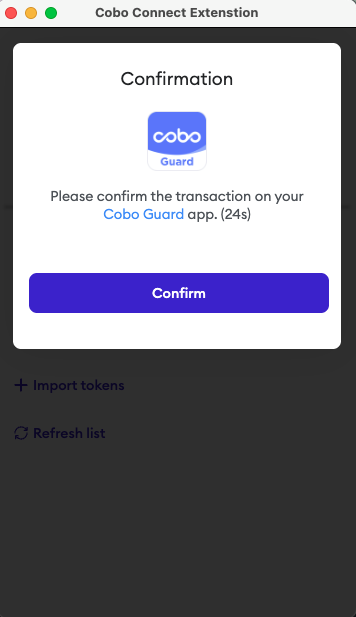
 6. 在 Cobo Connect Extension 对话框中,会有弹窗提示您前往 Portal Mobile 确认交易。请打开 Portal Mobile 并点击批准该请求。
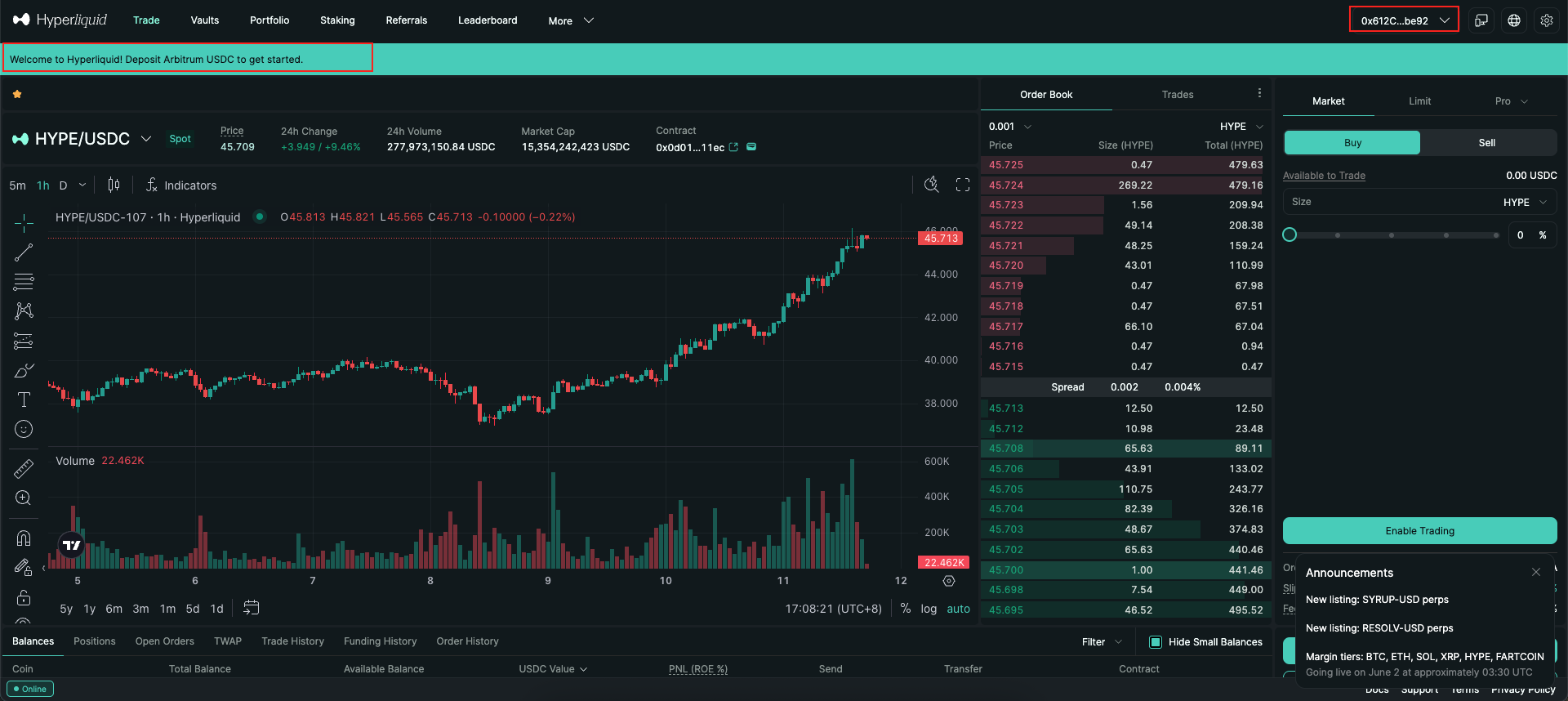
 批准请求后,页面将跳转至 Hyperliquid 首页,顶部会显示欢迎提示。此时,您即可使用 Cobo 钱包与 Hyperliquid 进行链上交互。