> ## Documentation Index
> Fetch the complete documentation index at: https://manuals.cobo.com/llms.txt
> Use this file to discover all available pages before exploring further.
# 查看和更新审批流程
本文描述如何查看和更新 Cobo Portal Apps 的审批流程。
## 背景
在 Cobo Portal Apps 的语境中,审批流程是指 App 内的某些特定操作会触发某些审批规则。例如,如果您在 [Batch Payouts](/cn/apps/batch-payouts/introduction) App 中进行批量转账,可能会触发一个审批流程,该审批流程要求管理员对批量转账请求进行审批,在审批之前该请求将处于待审批状态。
当您安装 App 时,该 App 将自动配置默认审批流程,这些默认审批流程由 App 开发者在 [Cobo Portal Apps 的 Manifest 文件](https://www.cobo.com/developers/v2_cn/apps/build-app#configure-the-manifest-file) 中定义。
## 前提条件
您已被分配[管理员](/cn/portal/organization/roles-and-permissions)角色或具有等同权限的角色。
## 步骤
1. 登录 [Cobo Portal](https://portal.cobo.com/login)。
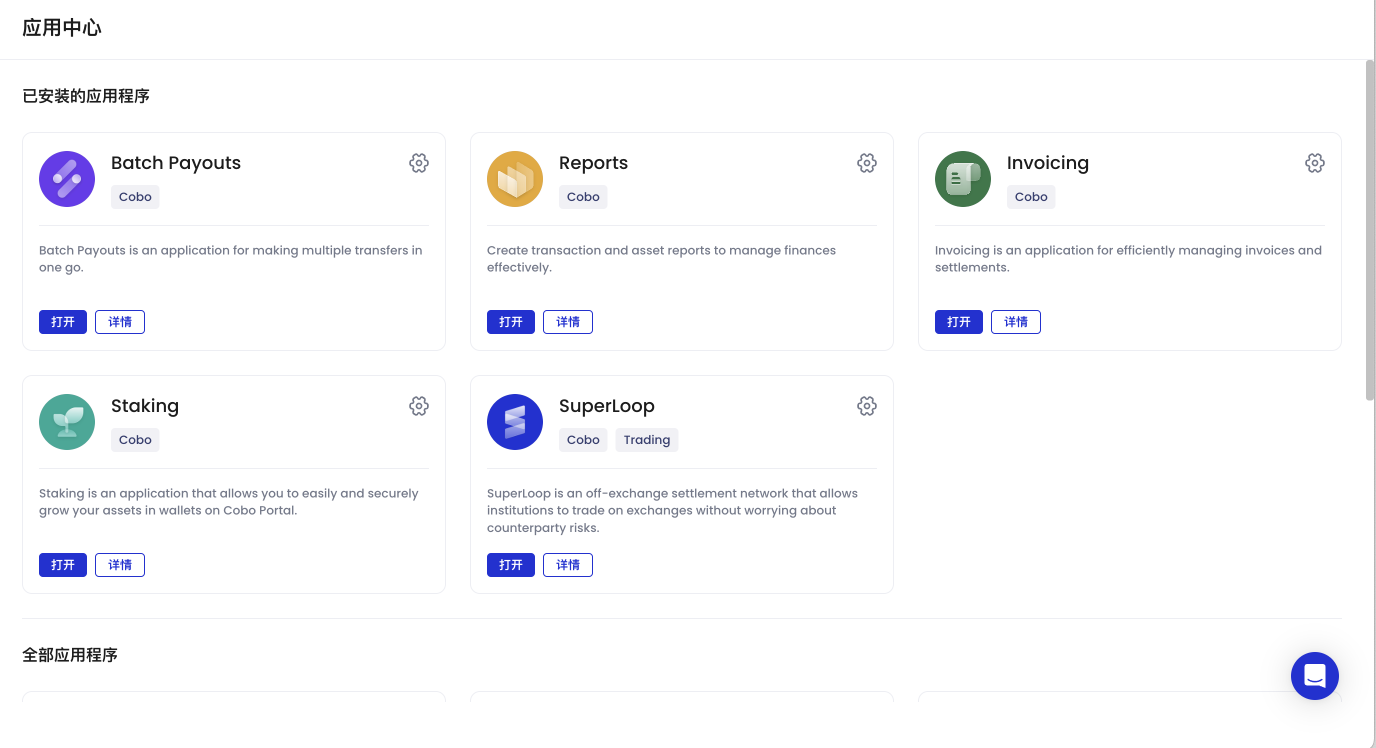
2. 点击左侧导航栏中的 **Apps**,打开 App 中心。
3. 在**全部 App** 或**已安装的 App**,点击 App 上的  打开 **App 管理**页面。
 4. 在 **App 管理**页面,切换到**审批流**标签页。
 现在您可以查看适用于该 App 的默认审批流程。
如果该 App 没有任何默认审批流程,则此标签页将不可见。
5. 要查看审批流程的实例(触发审批流程的操作),点击该审批流程上的
现在您可以查看适用于该 App 的默认审批流程。
如果该 App 没有任何默认审批流程,则此标签页将不可见。
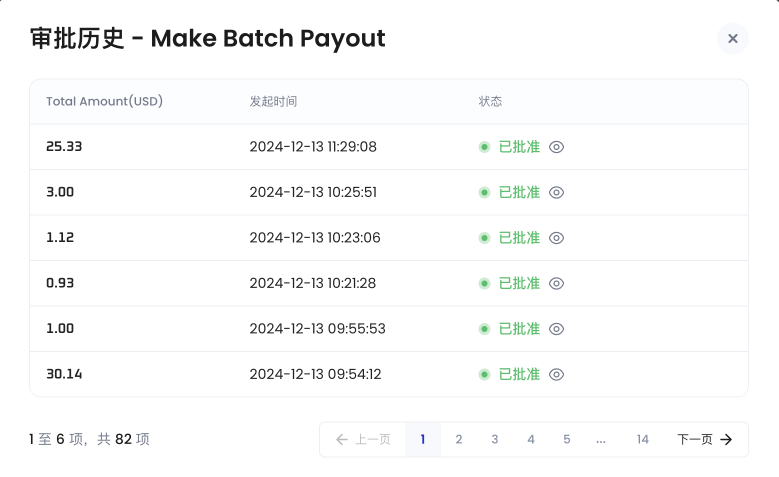
5. 要查看审批流程的实例(触发审批流程的操作),点击该审批流程上的  图标以显示**审批历史**对话框。
 6. 要更新审批流程,点击**审批流**标签页上的
  图标以打开**编辑审批流程**对话框。
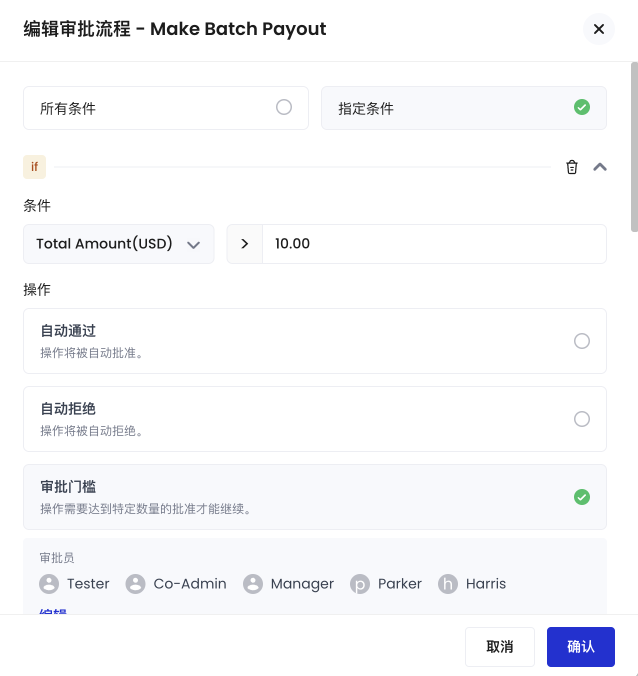 7. 在**编辑审批流程**对话框中,您可以更新审批流程触发条件和审批流程触发的动作,然后点击**确认**继续。
8. 输入来自 Portal Mobile 或其他 MFA 方法的验证码,批准审批流程的更新。
## 后续步骤
现在审批流程的状态变为**待审批**。这是因为更新审批流程与 Cobo Portal 中的其他操作一样,将受到[业务风控](/cn/portal/risk-controls/governance-policies)的限制,这意味着更改可能需要您团队管理员的批准。获得批准后,审批流程的状态将变为**活跃中**,并将适用于所有触发该审批流程的操作。
您可以在**团队** > **业务风控** > **团队** > **更改 App 权限和设置**中编辑相关业务风控。
7. 在**编辑审批流程**对话框中,您可以更新审批流程触发条件和审批流程触发的动作,然后点击**确认**继续。
8. 输入来自 Portal Mobile 或其他 MFA 方法的验证码,批准审批流程的更新。
## 后续步骤
现在审批流程的状态变为**待审批**。这是因为更新审批流程与 Cobo Portal 中的其他操作一样,将受到[业务风控](/cn/portal/risk-controls/governance-policies)的限制,这意味着更改可能需要您团队管理员的批准。获得批准后,审批流程的状态将变为**活跃中**,并将适用于所有触发该审批流程的操作。
您可以在**团队** > **业务风控** > **团队** > **更改 App 权限和设置**中编辑相关业务风控。