> ## Documentation Index
> Fetch the complete documentation index at: https://manuals.cobo.com/llms.txt
> Use this file to discover all available pages before exploring further.
# 设置并更新交易风控
> 介绍如何在安装 Cobo Portal App 后设置和更新交易风控。
本文介绍如何在安装 Cobo Portal App 后设置和更新[交易风控](/cn/portal/risk-controls/tx-policies-overview)策略。
1. 登录 [Cobo Portal](https://portal.cobo.com/login)。
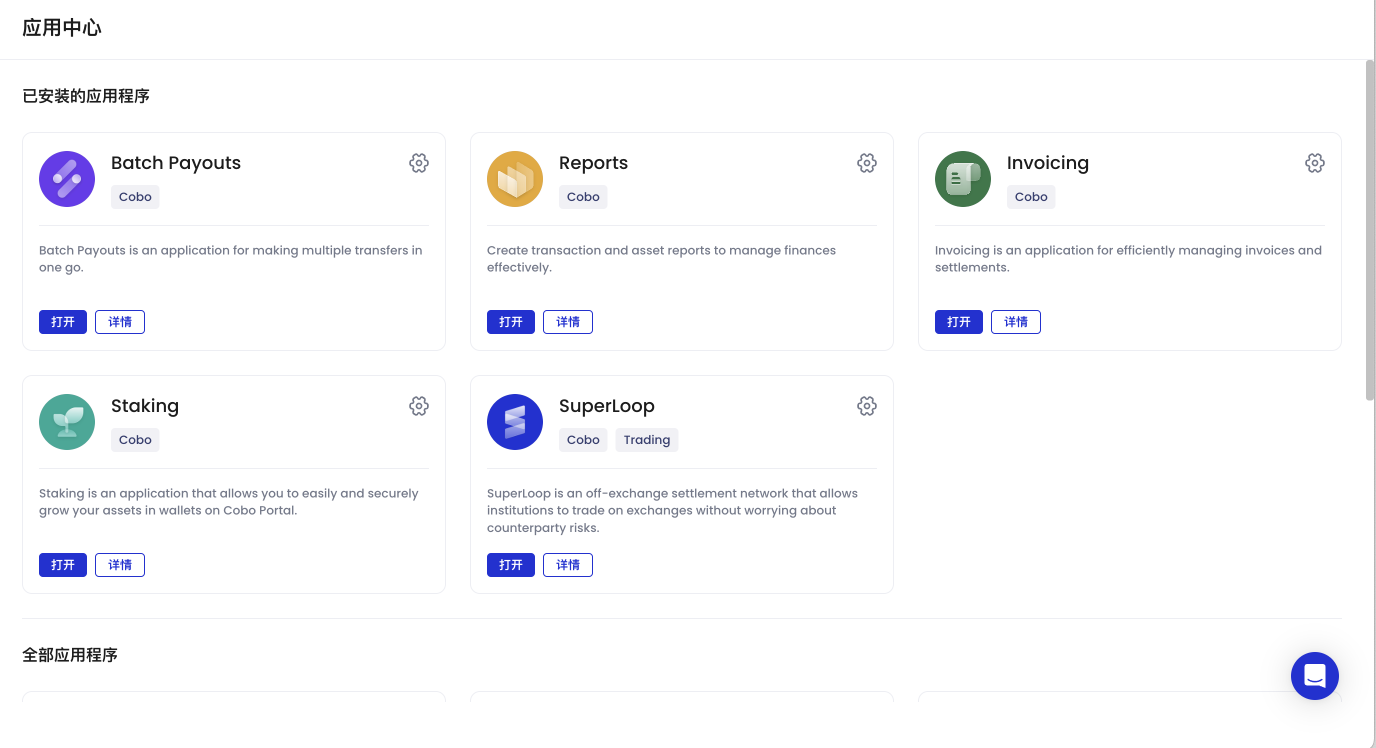
2. 点击左侧导航栏中的 **Apps**,打开 App 中心。
3. 在**全部 App** 或**已安装的 App** 中,点击 App 上的  图标打开 **App 管理**页面。
 4. 在 **App 管理**页面,切换至**交易风控**标签页。
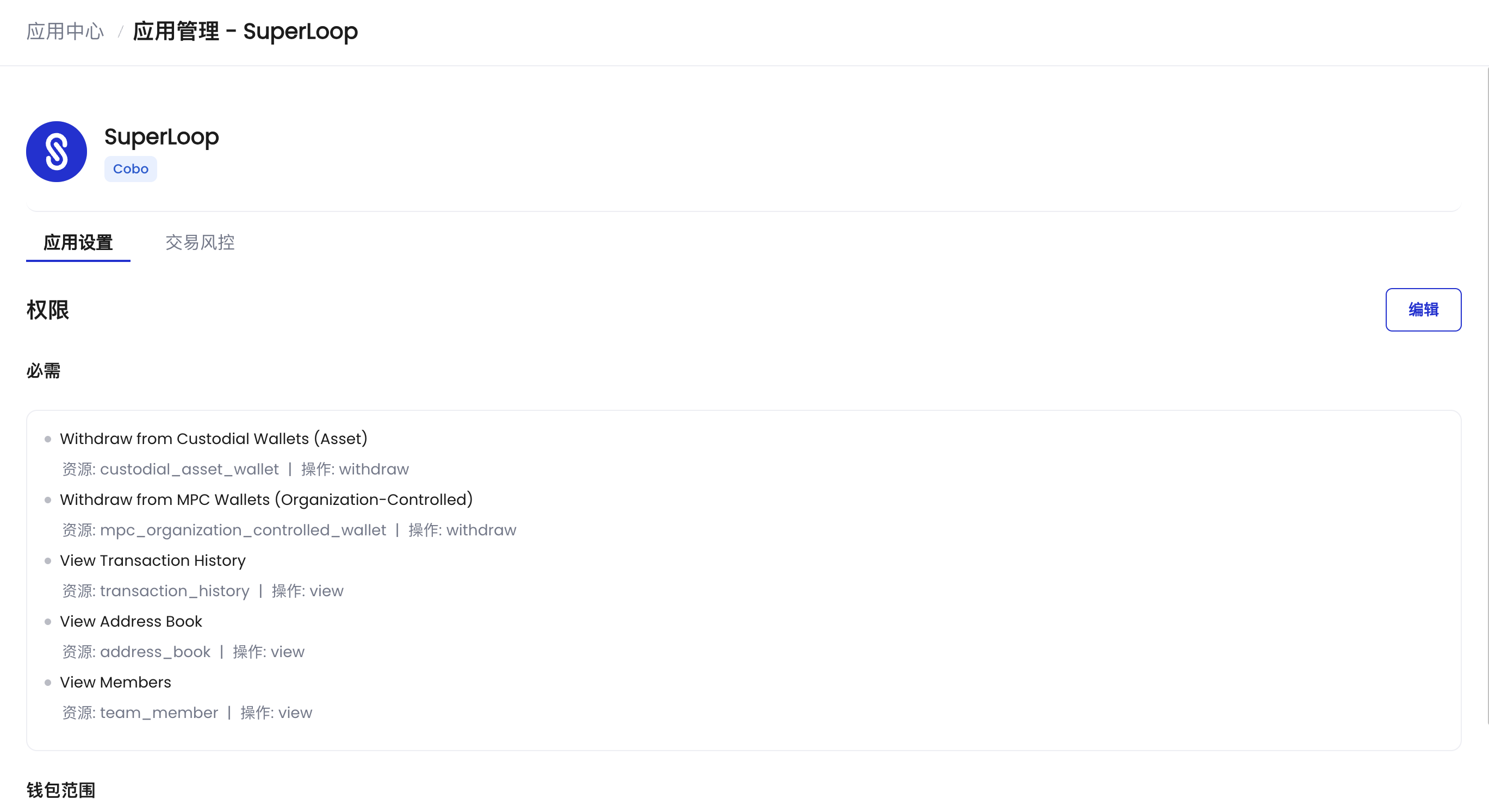 如果您安装了要求设置交易风控的 App,App 中心页面和 App 概览页面上会出现相关提示消息,也可跳转至交易风控标签页。
5. 在**交易风控**标签页上,您可以查看适用于此 App 的交易风控策略。如果存在适用于此 App 的交易风控策略,则表示该 App 是交易风控的条件之一,或该交易风控与您允许该 App 访问的钱包相关。
不同 App 可能有不同的默认交易风控策略。
如果您安装了要求设置交易风控的 App,App 中心页面和 App 概览页面上会出现相关提示消息,也可跳转至交易风控标签页。
5. 在**交易风控**标签页上,您可以查看适用于此 App 的交易风控策略。如果存在适用于此 App 的交易风控策略,则表示该 App 是交易风控的条件之一,或该交易风控与您允许该 App 访问的钱包相关。
不同 App 可能有不同的默认交易风控策略。
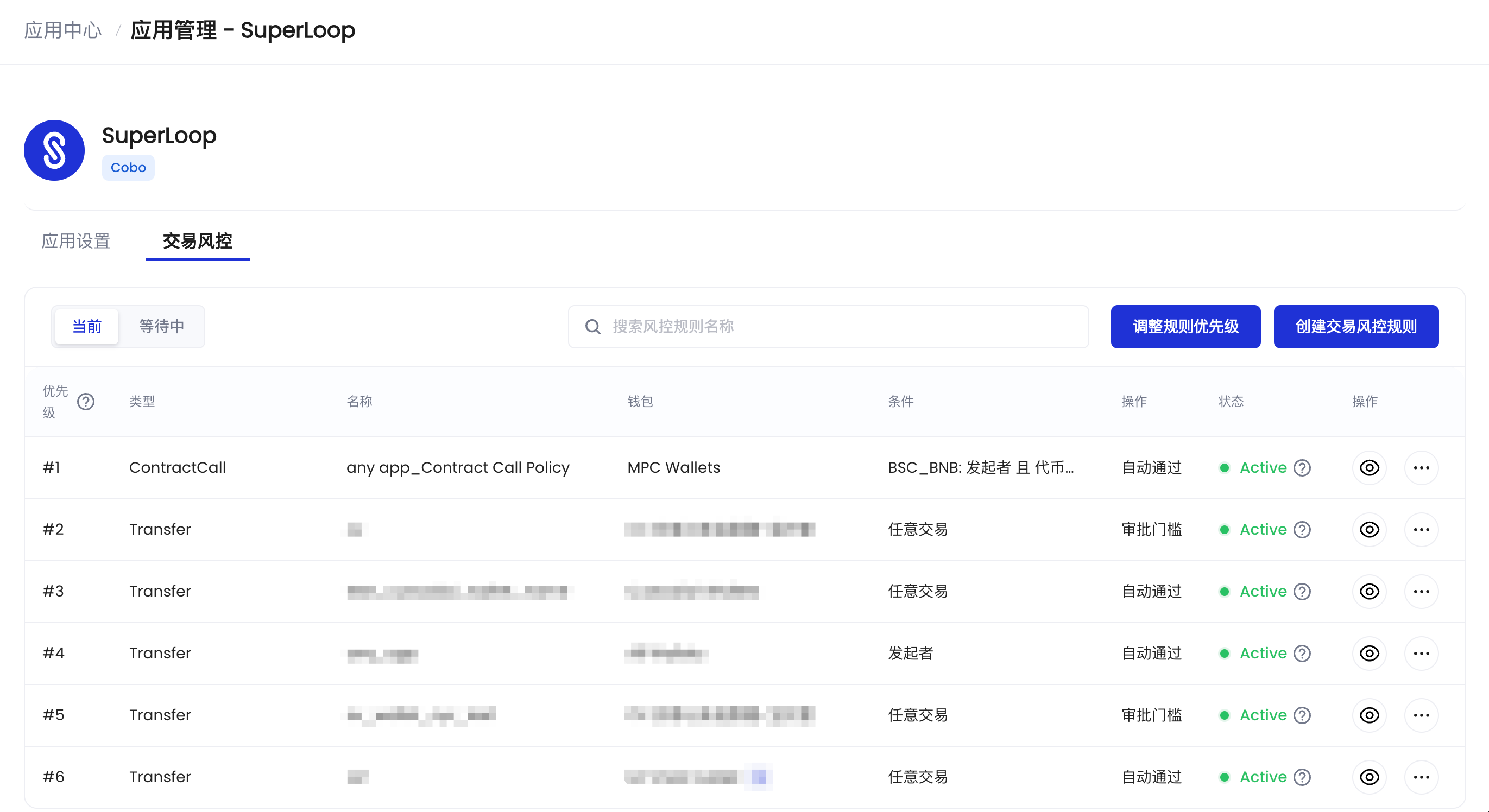 * 如需为该 App 创建新的交易风控策略,请点击**创建风控**并选择**代币转账**打开**创建交易风控**页面,或选择**合约调用**以打开**创建合约风控**页面。您可以在该页面上创建新的交易风控,将该 App 或任意 App 作为交易发起者设置为条件。更多设置交易风控的详情,参见[交易风控简介](/cn/portal/risk-controls/tx-policies-overview)。
* 如需调整交易风控的优先级,请点击**调整优先级**以打开**调整优先级**页面。
* 如需查看交易风控详情,请点击
* 如需为该 App 创建新的交易风控策略,请点击**创建风控**并选择**代币转账**打开**创建交易风控**页面,或选择**合约调用**以打开**创建合约风控**页面。您可以在该页面上创建新的交易风控,将该 App 或任意 App 作为交易发起者设置为条件。更多设置交易风控的详情,参见[交易风控简介](/cn/portal/risk-controls/tx-policies-overview)。
* 如需调整交易风控的优先级,请点击**调整优先级**以打开**调整优先级**页面。
* 如需查看交易风控详情,请点击  。
* 如需管理交易风控,请点击**操作**栏中的
。
* 如需管理交易风控,请点击**操作**栏中的  并选择相应的操作,如**交易**、**版本**、**编辑**和**删除**。