> ## Documentation Index
> Fetch the complete documentation index at: https://manuals.cobo.com/llms.txt
> Use this file to discover all available pages before exploring further.

# 管理风险处置规则

> 在 Screening 中根据风险级别、交易方向和金额阈值创建自定义加密货币合规规则。实现 AML/CFT 规则自动执行。

<Note>
  Screening App 将很快提供中文本地化版本。目前，本文档所有 UI 名称（如按钮名称）和术语均为 AI 翻译，可能与您在使用 App 时看到的英文 UI 不符。如需查看实际的英文 UI 名称，请参阅相应的英文手册：[Manage post-screening policies](/en/apps/screening/risk-policies)
</Note>

风险处置规则可以根据扫描结果自动处理交易。每条规则定义了触发条件，以及条件匹配时要采取的操作。

## 风险处置规则界面

<Info>
  访问此功能：

  1. 登录 [Cobo Portal](https://portal.cobo.com/login)
  2. 点击左侧导航栏中的 **Apps**，打开 Cobo Portal App
  3. 找到并打开 **Screening**
  4. 点击**风险处置规则**
</Info>

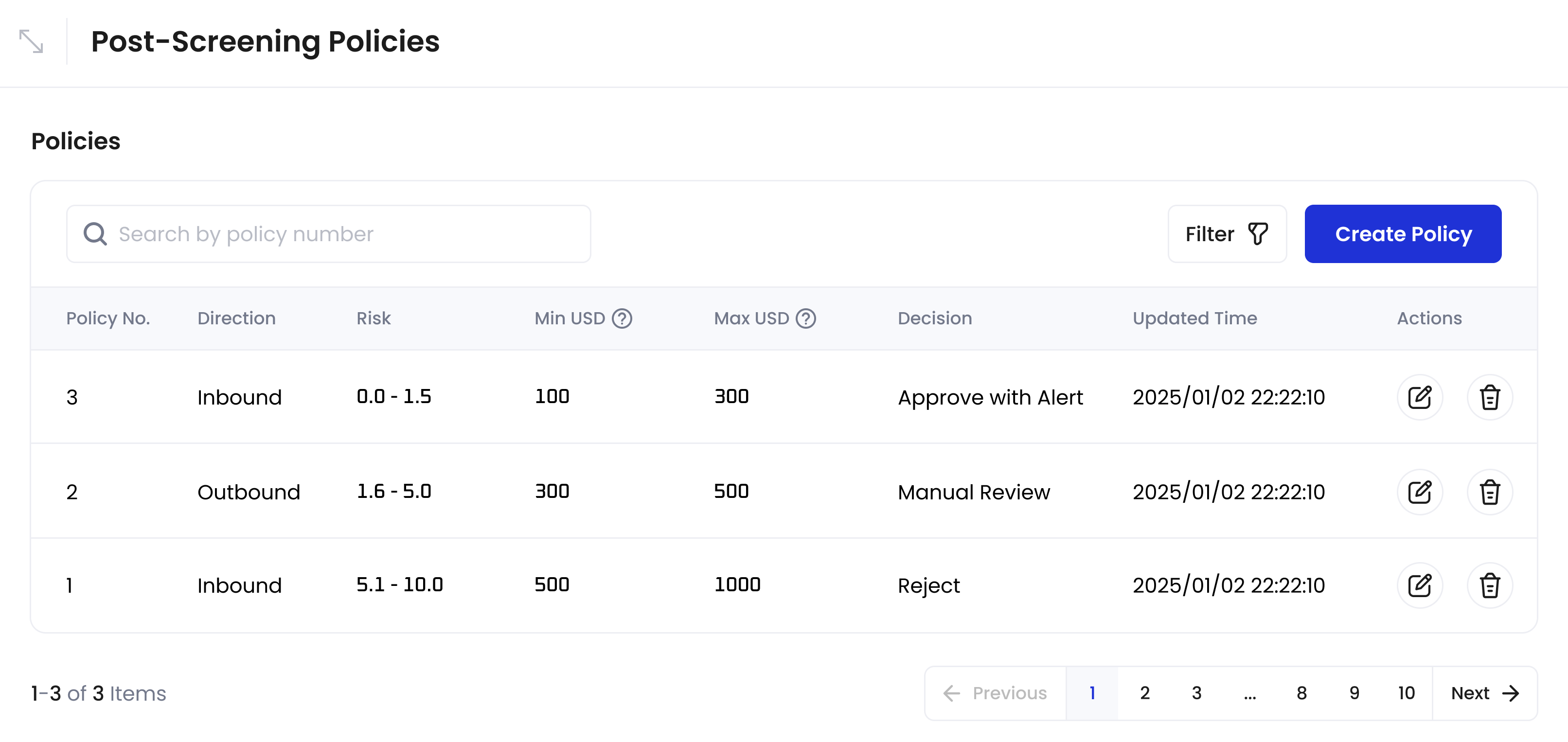
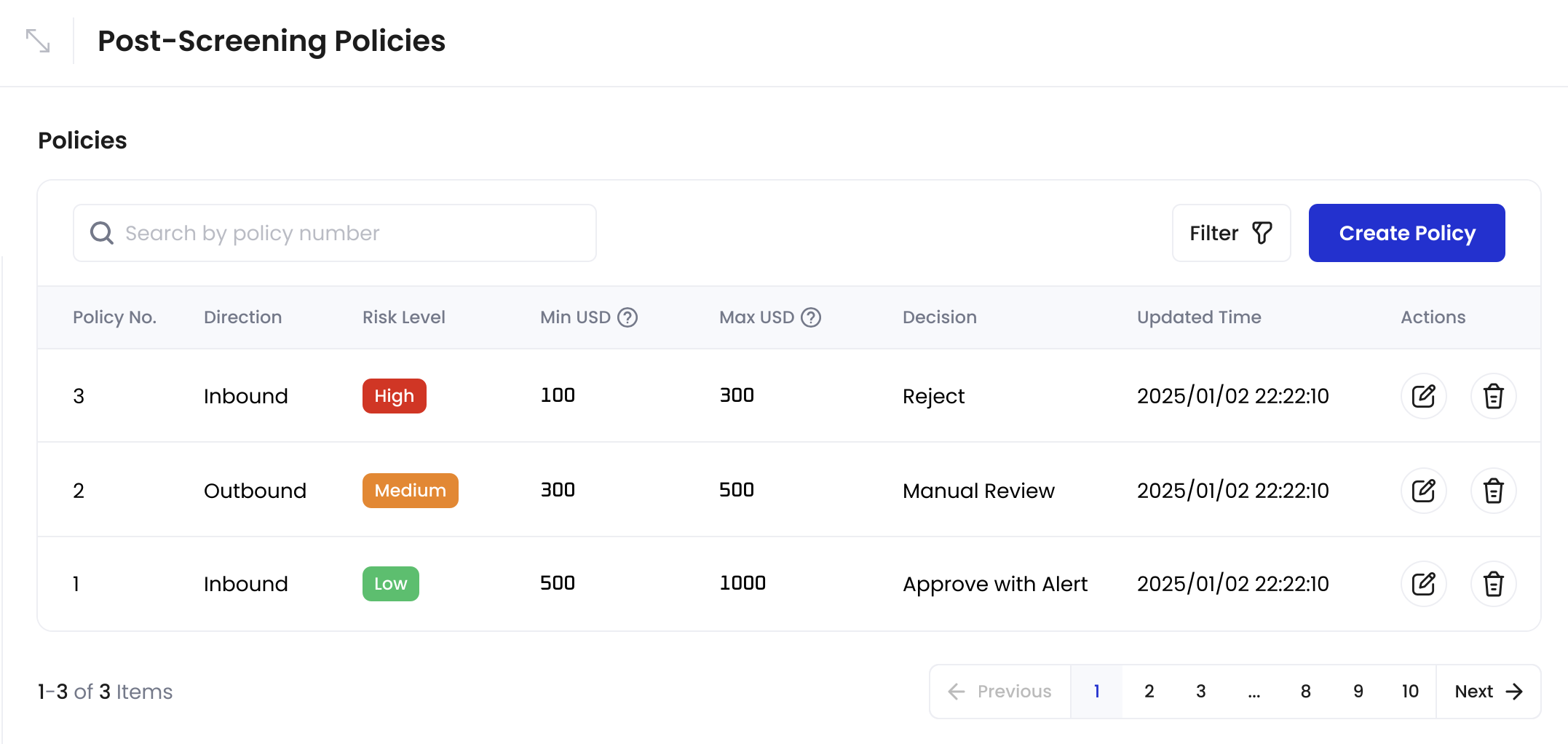
在**风险处置规则**界面，您可以管理您的风险处置规则。

<Tabs>
  <Tab title="CipherOwl">
    使用 CipherOwl 作为 AML 服务商时的风险处置规则界面：

    <img src="https://mintcdn.com/cobo-6/CNKgyV-lEAwKpwwY/en/images/portal-apps/screening/manage-post-screening-policies-cipherowl.png?fit=max&auto=format&n=CNKgyV-lEAwKpwwY&q=85&s=aed36f3e26d01a6bfc46774c0faad41b" className="screenshot_full_screen" alt="管理风险处置规则界面，显示带有编辑和删除选项的规则列表" width="2154" height="1022" data-path="en/images/portal-apps/screening/manage-post-screening-policies-cipherowl.png" />

    您可以通过方向、风险、美元金额、决策、AML 服务商和更新时间来筛选规则。

    ## 创建、编辑和删除规则
    <Note>请先在 [Screening 设置](/cn/apps/screening/screening-settings)中选择和配置您偏好的 AML 服务商。</Note>

    ### 创建规则

    1. 进入**风险处置规则**界面。
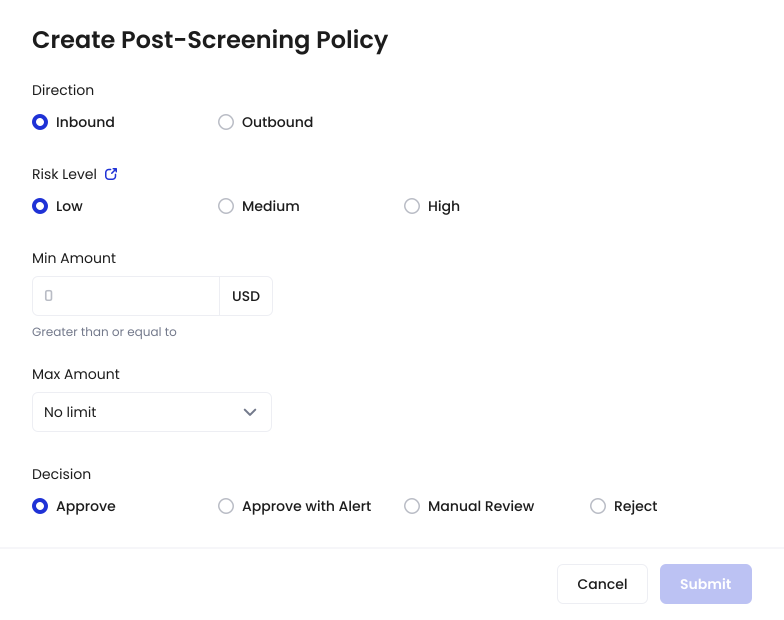
    2. 点击**创建规则**。

    <img src="https://mintcdn.com/cobo-6/kN7nJigFS3OYqEdh/en/images/portal-apps/screening/creating-post-screening-policy-cipherowl.svg?fit=max&auto=format&n=kN7nJigFS3OYqEdh&q=85&s=ef2ebf232932301debf358eb51bdedeb" className="screenshot_modal" alt="使用 CipherOwl 时创建风险处置规则对话框" width="784" height="620" data-path="en/images/portal-apps/screening/creating-post-screening-policy-cipherowl.svg" />

    3. 定义规则的条件和操作。

    **规则条件**

    <table class="table six-columns">
      <thead>
        <tr>
          <th>规则的条件</th>
          <th>选项</th>
          <th>描述</th>
        </tr>
      </thead>

      <tbody>
        <tr>
          <td>方向</td>
          <td>• 转入交易<br />• 转出交易</td>
          <td>交易方向</td>
        </tr>

        <tr>
          <td>风险</td>
          <td>使用 CipherOwl 时：<br />• 低<br />• 中<br />• 高</td>
          <td>来自 [CipherOwl](https://cipherowl.notion.site/Address-Risk-Score-1a0d90dd030f80b5904cd4aa76e15cea) 的风险分类</td>
        </tr>

        <tr>
          <td>金额范围</td>
          <td>• 最小金额<br />• 最大金额</td>
          <td>交易金额范围（美元）</td>
        </tr>
      </tbody>
    </table>

    ### 规则操作

    <table class="table six-columns">
      <thead>
        <tr>
          <th>决策</th>
          <th>对交易的影响</th>
        </tr>
      </thead>

      <tbody>
        <tr>
          <td>批准</td>
          <td>• 转入交易：释放资金<br />• 转出交易：允许继续</td>
        </tr>

        <tr>
          <td>批准并发出警报</td>
          <td>• 转入交易：释放资金并发送风险交易通知<br />• 转出交易：允许继续并发送风险交易通知</td>
        </tr>

        <tr>
          <td>拒绝</td>
          <td>• 转入交易：<br />  • 标记交易并且冻结资金 <br />    • 注意：如果您使用 [MPC 钱包的自动代币归集功能](/cn/portal/auto-sweep-overview)，冻结的资金将不会被包含在归集操作中。<br />• 转出交易：阻止交易<br />• 始终发送风险交易通知</td>
        </tr>

        <tr>
          <td>人工审核</td>
          <td>• 转入交易：等待人工审核<br />• 转出交易：等待人工审核<br />说明：人工审核是将交易交由人工判定后决定批准或拒绝，适用于合规资源充足，或需更细致风险分级的客户，可以二次审核风险不明确的交易；审核结果可通过 WaaS API 在 Screening App 提交。</td>
        </tr>
      </tbody>
    </table>

    4. 点击**提交**启用规则。

    <Note>
      当 Screening 完成交易扫描后：

      * 由于防重复规则（见下文），每笔交易最多只会匹配一个规则
      * 当交易的方向、风险级别以及金额范围符合规则的条件时，则触发该规则
      * 找到匹配的规则后，Screening 将执行该规则所指定的操作
    </Note>

    <Warning>如果没有匹配的规则，交易将自动审核通过。为确保安全的风险管理，请在使用 Screening 前设置好相应的规则，以涵盖所有可能的交易场景。</Warning>

    #### 防重复规则

    系统会防止创建重复的规则。如果新规则与现有的活动规则具有以下所有共同点，则无法创建：

    * 相同方向（转入交易或转出交易）
    * 相同风险级别
    * 重复金额范围

    例如：

    ```
    规则 1：转入交易 + 中等风险 + ≥ 500 + < 1000 美元（有效）
    规则 2：转入交易 + 中等风险 + ≥ 400 + < 7000 美元（无效 - 金额范围与规则 1 重复）
    规则 2：转入交易 + 中等风险 + ≥ 600 + < 700 美元（无效 - 金额范围与规则 1 重复）
    规则 2：转入交易 + 中等风险 + ≥ 1000 + < 7000 美元（有效 - 金额范围不重复）
    规则 3：转出交易 + 中等风险 + ≥ 1000 + < 7000 美元（有效 - 不同方向）
    ```

    <Warning>
      上述规则示例仅供说明之用。您的实际规则应根据团队的特定合规要求和风险管理规则量身定制。

      有关 CipherOwl，请参阅 CipherOwl 的[地址风险评分](https://cipherowl.notion.site/Address-Risk-Score-1a0d90dd030f80b5904cd4aa76e15cea)文档，或通过 [CipherOwl](https://www.cipherowl.com/) 网站咨询其合规专家。
    </Warning>
  </Tab>

  <Tab title="Elliptic">
    使用 Elliptic 作为 AML 服务商时的风险处置规则界面：

    <img src="https://mintcdn.com/cobo-6/CNKgyV-lEAwKpwwY/en/images/portal-apps/screening/manage-post-screening-policies-elliptic.png?fit=max&auto=format&n=CNKgyV-lEAwKpwwY&q=85&s=7afbabba5ff4853434fd8eaee7670845" className="screenshot_full_screen" alt="管理风险处置规则界面，显示带有编辑和删除选项的规则列表" width="3224" height="1526" data-path="en/images/portal-apps/screening/manage-post-screening-policies-elliptic.png" />

    您可以通过方向、风险、美元金额、决策、AML 服务商和更新时间来筛选规则。

    ## 创建、编辑和删除规则
    <Note>请先在 [Screening 设置](/cn/apps/screening/screening-settings)中选择和配置您偏好的 AML 服务商。</Note>

    ### 创建规则

    1. 进入**风险处置规则**界面。
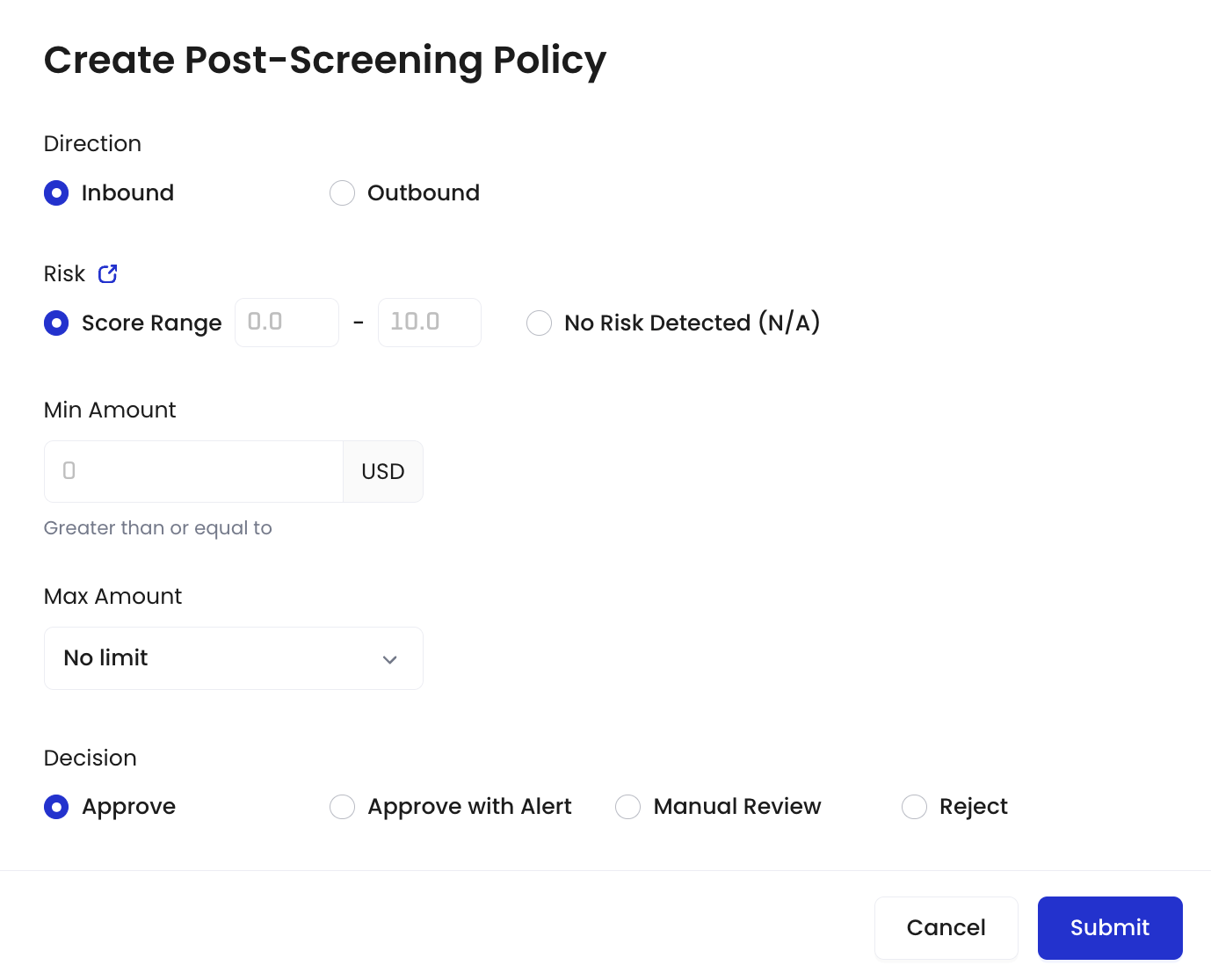
    2. 点击**创建规则**。

    <img src="https://mintcdn.com/cobo-6/-Ngm6BReDDPFPwZT/en/images/portal-apps/screening/creating-post-screening-policy-elliptic.png?fit=max&auto=format&n=-Ngm6BReDDPFPwZT&q=85&s=d00708aa52f37a71c11cef2a67edd2b2" className="screenshot_modal" alt="使用 Elliptic 时创建风险处置规则对话框" width="1378" height="1115" data-path="en/images/portal-apps/screening/creating-post-screening-policy-elliptic.png" />

    3. 定义规则的条件和操作。

    **规则条件**

    <table class="table six-columns">
      <thead>
        <tr>
          <th>规则的条件</th>
          <th>选项</th>
          <th>描述</th>
        </tr>
      </thead>

      <tbody>
        <tr>
          <td>方向</td>
          <td>• 转入交易<br />• 转出交易</td>
          <td>交易方向</td>
        </tr>

        <tr>
          <td>风险</td>
          <td>使用 Elliptic 时：<br />• NA<br />• 0.0 到 10.0 的数值评分（以 0.1 为增量）</td>
          <td>数值风险评分，评分越高表示风险越高（参阅 [Elliptic 的风险评分文档](https://help.elliptic.co/en/articles/2641454-interpreting-risk-scores)）</td>
        </tr>

        <tr>
          <td>金额范围</td>
          <td>• 最小金额<br />• 最大金额</td>
          <td>交易金额范围（美元）</td>
        </tr>
      </tbody>
    </table>

    ### 规则操作

    <table class="table six-columns">
      <thead>
        <tr>
          <th>决策</th>
          <th>对交易的影响</th>
        </tr>
      </thead>

      <tbody>
        <tr>
          <td>批准</td>
          <td>• 转入交易：释放资金<br />• 转出交易：允许继续</td>
        </tr>

        <tr>
          <td>批准并发出警报</td>
          <td>• 转入交易：释放资金并发送风险交易通知<br />• 转出交易：允许继续并发送风险交易通知</td>
        </tr>

        <tr>
          <td>拒绝</td>
          <td>• 转入交易：<br />  • 标记交易并且冻结资金 <br />    • 注意：如果您使用 [MPC 钱包的自动代币归集功能](/cn/portal/auto-sweep-overview)，冻结的资金将不会被包含在归集操作中。<br />• 转出交易：阻止交易<br />• 始终发送风险交易通知</td>
        </tr>

        <tr>
          <td>人工审核</td>
          <td>• 转入交易：等待人工审核<br />• 转出交易：等待人工审核<br />说明：人工审核是将交易交由人工判定后决定批准或拒绝，适用于合规资源充足，或需更细致风险分级的客户，可以二次审核风险不明确的交易；审核结果可通过 WaaS API 在 Screening App 提交。</td>
        </tr>
      </tbody>
    </table>

    4. 点击**提交**启用规则。

    <Note>
      当 Screening 完成交易扫描后：

      * 由于防重复规则（见下文），每笔交易最多只会匹配一个规则
      * 当交易的方向、风险评分以及金额范围符合规则的条件时，则触发该规则
      * 找到匹配的规则后，Screening 将执行该规则所指定的操作
    </Note>

    <Warning>如果没有匹配的规则，交易将自动审核通过。为确保安全的风险管理，请在使用 Screening 前设置好相应的规则，以涵盖所有可能的交易场景。</Warning>

    #### 防重复规则

    系统会防止创建重复的规则。如果新规则与现有的活动规则具有以下所有共同点，则无法创建：

    * 相同方向（转入交易或转出交易）
    * 相同风险评分范围
    * 重复金额范围

    例如：

    ```
    规则 1：转入交易 + 中等风险 + ≥ 500 + < 1000 美元（有效）
    规则 2：转入交易 + 中等风险 + ≥ 400 + < 7000 美元（无效 - 金额范围与规则 1 重复）
    规则 2：转入交易 + 中等风险 + ≥ 600 + < 700 美元（无效 - 金额范围与规则 1 重复）
    规则 2：转入交易 + 中等风险 + ≥ 1000 + < 7000 美元（有效 - 金额范围不重复）
    规则 3：转出交易 + 中等风险 + ≥ 1000 + < 7000 美元（有效 - 不同方向）
    ```

    <Warning>
      上述规则示例仅供说明之用。您的实际规则应根据团队的特定合规要求和风险管理规则量身定制。

      有关 Elliptic，请参阅其[解读风险评分](https://help.elliptic.co/en/articles/2641454-interpreting-risk-scores)和[配置您的风险规则](https://help.elliptic.co/en/articles/8216353-configuring-your-risk-rules)文档。
    </Warning>
  </Tab>
</Tabs>

### 编辑规则

1. 进入[风险处置规则界面](#风险处置规则界面)。
2. 点击要编辑的规则旁边的 <img src="https://mintcdn.com/cobo-6/iUEIXAPu2nP-33wJ/en/images/common/icon_edit.svg?fit=max&auto=format&n=iUEIXAPu2nP-33wJ&q=85&s=7a29d417f8ab29d73a33b4f5adfd8571" className="icon" alt="编辑图标" width="34" height="34" data-path="en/images/common/icon_edit.svg" />。
3. 在**编辑风险处置规则**对话框中，根据需要修改规则的条件和操作（参见上文**规则条件**和**规则操作**）。
4. 点击**提交**。

<Info>编辑规则时同样适用上文的防重复规则。</Info>

### 删除规则

1. 进入[风险处置规则界面](#风险处置规则界面)。
2. 点击要删除的规则旁边的 <img src="https://mintcdn.com/cobo-6/iUEIXAPu2nP-33wJ/en/images/common/icon_delete.svg?fit=max&auto=format&n=iUEIXAPu2nP-33wJ&q=85&s=d3f56af2211d0a566cc268fff5f57e57" className="icon" alt="删除图标" width="34" height="34" data-path="en/images/common/icon_delete.svg" />。
3. 在**删除规则**对话框中，点击**是**确认删除。