> ## Documentation Index
> Fetch the complete documentation index at: https://manuals.cobo.com/llms.txt
> Use this file to discover all available pages before exploring further.

# 生成和分享报表

> 了解如何生成报表并安全地分享。

## 交易流水报表

1. 登录 [Cobo Portal](https://portal.cobo.com/login)。

2. 点击左侧导航栏中的 **Apps**，找到 Reports，然后点击**打开**。

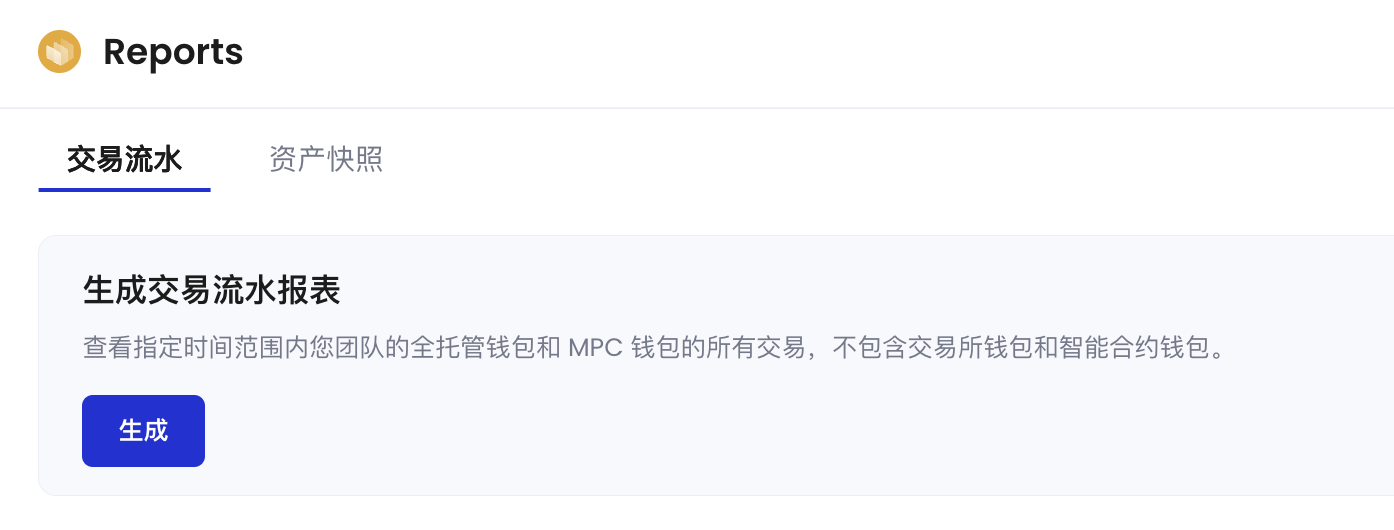
3. 确保您在**交易流水**标签页。
   <img src="https://mintcdn.com/cobo-6/8e_yYwwQiy9-BFsQ/cn/images/portal-apps/reports/generate-button-tr.png?fit=max&auto=format&n=8e_yYwwQiy9-BFsQ&q=85&s=015458f0e80271f1fa2f3bff85eeb609" className="full_screen" alt="生成交易流水报表按钮" width="1394" height="530" data-path="cn/images/portal-apps/reports/generate-button-tr.png" />

4. 点击**生成**打开报表配置窗口。
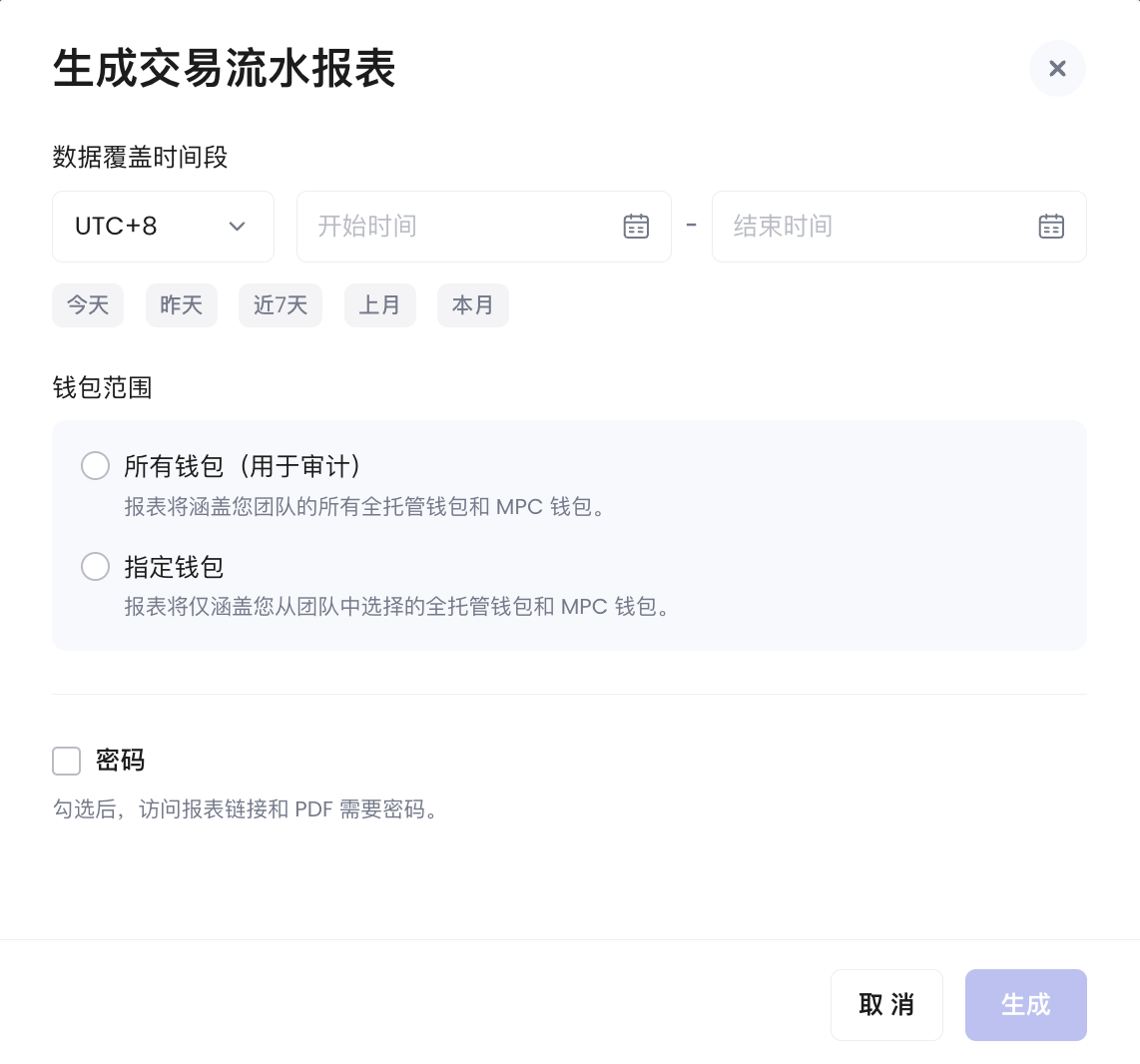
   <img src="https://mintcdn.com/cobo-6/8e_yYwwQiy9-BFsQ/cn/images/portal-apps/reports/generate-tr.png?fit=max&auto=format&n=8e_yYwwQiy9-BFsQ&q=85&s=58e26e4fa56b6e174e7fe5f4a373c34e" className="full_screen" alt="生成交易流水报表窗口" width="1142" height="1066" data-path="cn/images/portal-apps/reports/generate-tr.png" />
   1. 设置**数据覆盖时间段**：
      * 选择时区（例如：UTC+8）
      * 设置时间范围（例如：从 2024-09-09 13:00 到 2024-09-10 15:00）
   2. 指定**钱包范围**：
      * 选择所有钱包用于审计目的，或
      * 选择一个或多个特定钱包
   3. 如需启用密码保护，请勾选**密码**选项。
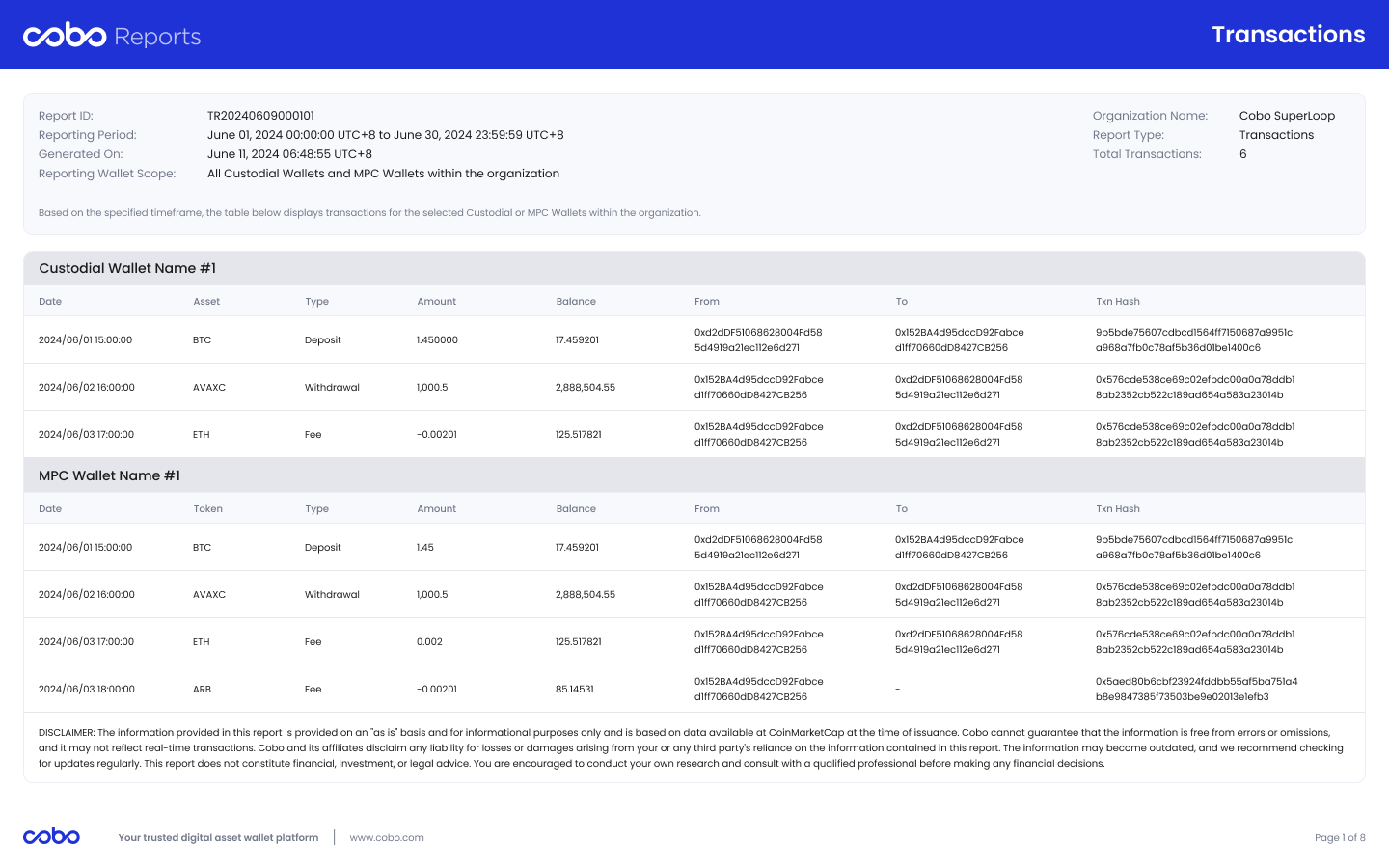
   4. 点击**生成**创建报表。交易流水报表样例：
      <img src="https://mintcdn.com/cobo-6/8e_yYwwQiy9-BFsQ/cn/images/portal-apps/reports/Reports_Transactions_Report.png?fit=max&auto=format&n=8e_yYwwQiy9-BFsQ&q=85&s=8e3c098ee0c0e0c2340f60d7e4dbd02a" className="full_screen" alt="交易流水报表样例" width="1440" height="900" data-path="cn/images/portal-apps/reports/Reports_Transactions_Report.png" />

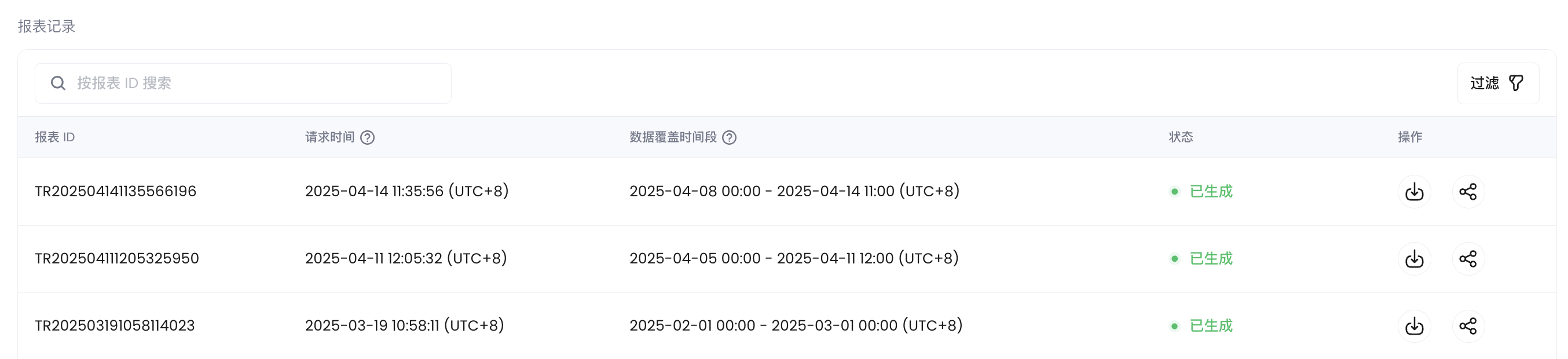
5. 在**报表记录**中，您可以：

   <img src="https://mintcdn.com/cobo-6/8e_yYwwQiy9-BFsQ/cn/images/portal-apps/reports/tr-logs.png?fit=max&auto=format&n=8e_yYwwQiy9-BFsQ&q=85&s=f32f8ce73ac554f80e29632c00d00afe" className="full_screen" alt="交易流水报表记录" width="2708" height="620" data-path="cn/images/portal-apps/reports/tr-logs.png" />

   * 查看报表生成状态
   * 下载 PDF 格式报表
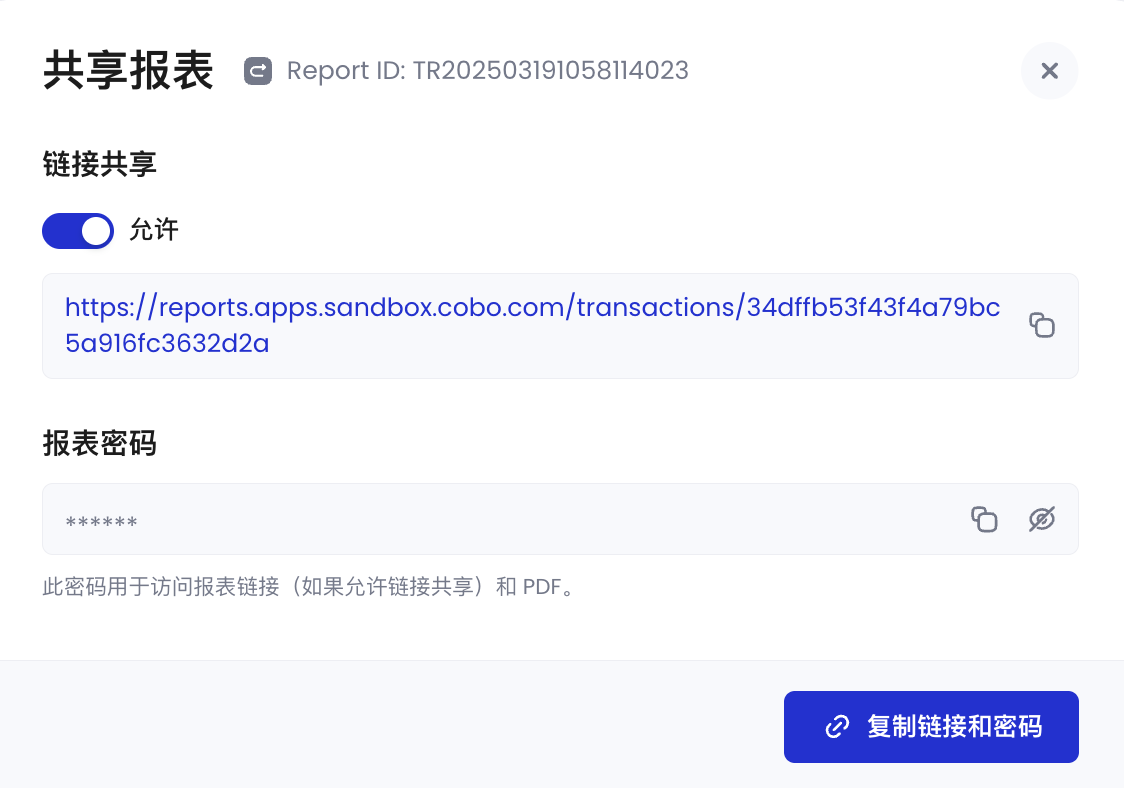
   * 分享在线报表：

     <img src="https://mintcdn.com/cobo-6/8e_yYwwQiy9-BFsQ/cn/images/portal-apps/reports/share-tr.png?fit=max&auto=format&n=8e_yYwwQiy9-BFsQ&q=85&s=244ceb57a14cc89b787de7c25551ecea" className="full_screen" alt="分享交易流水报表" width="1124" height="788" data-path="cn/images/portal-apps/reports/share-tr.png" />

     * 生成安全链接供接收者在线查看和下载报表
     * 如生成报表时选择启用密码保护，访问者需进行密码验证
     * 随时允许或禁用链接分享，控制访问权限

## 资产快照报表

1. 登录 [Cobo Portal](https://portal.cobo.com/login)。
2. 点击左侧导航栏中的 **Apps**，找到 Reports，然后点击**打开**。
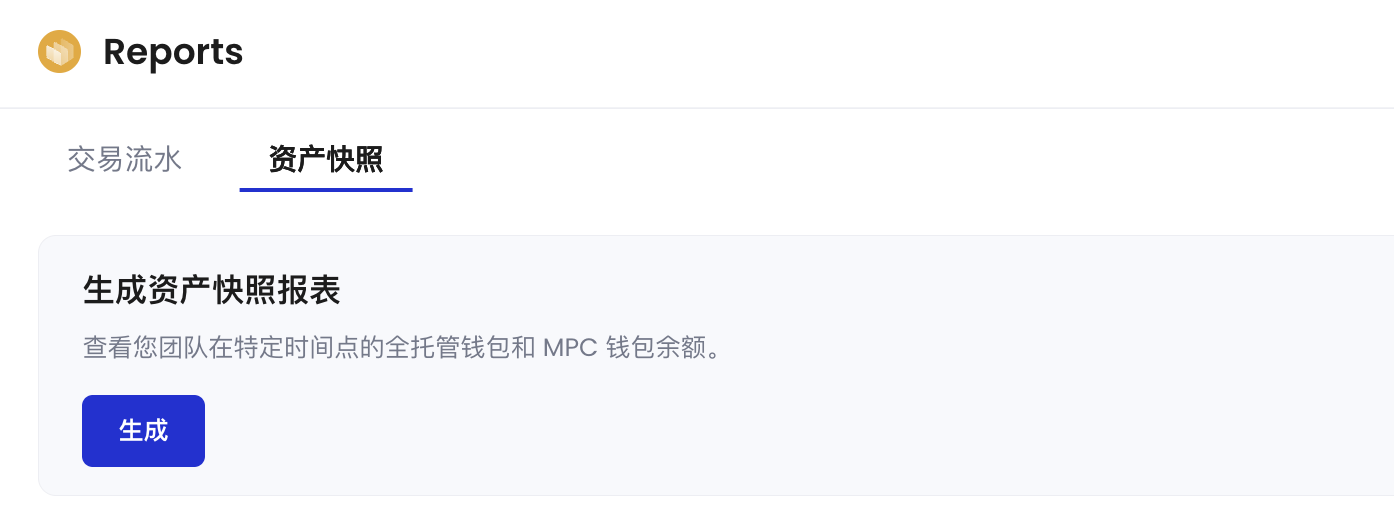
3. 切换到**资产快照**标签页。
   <img src="https://mintcdn.com/cobo-6/8e_yYwwQiy9-BFsQ/cn/images/portal-apps/reports/generate-button-ah.png?fit=max&auto=format&n=8e_yYwwQiy9-BFsQ&q=85&s=ff07ff3319d9b473cff902e8b439f59e" className="full_screen" alt="生成资产快照报表按钮" width="1394" height="530" data-path="cn/images/portal-apps/reports/generate-button-ah.png" />
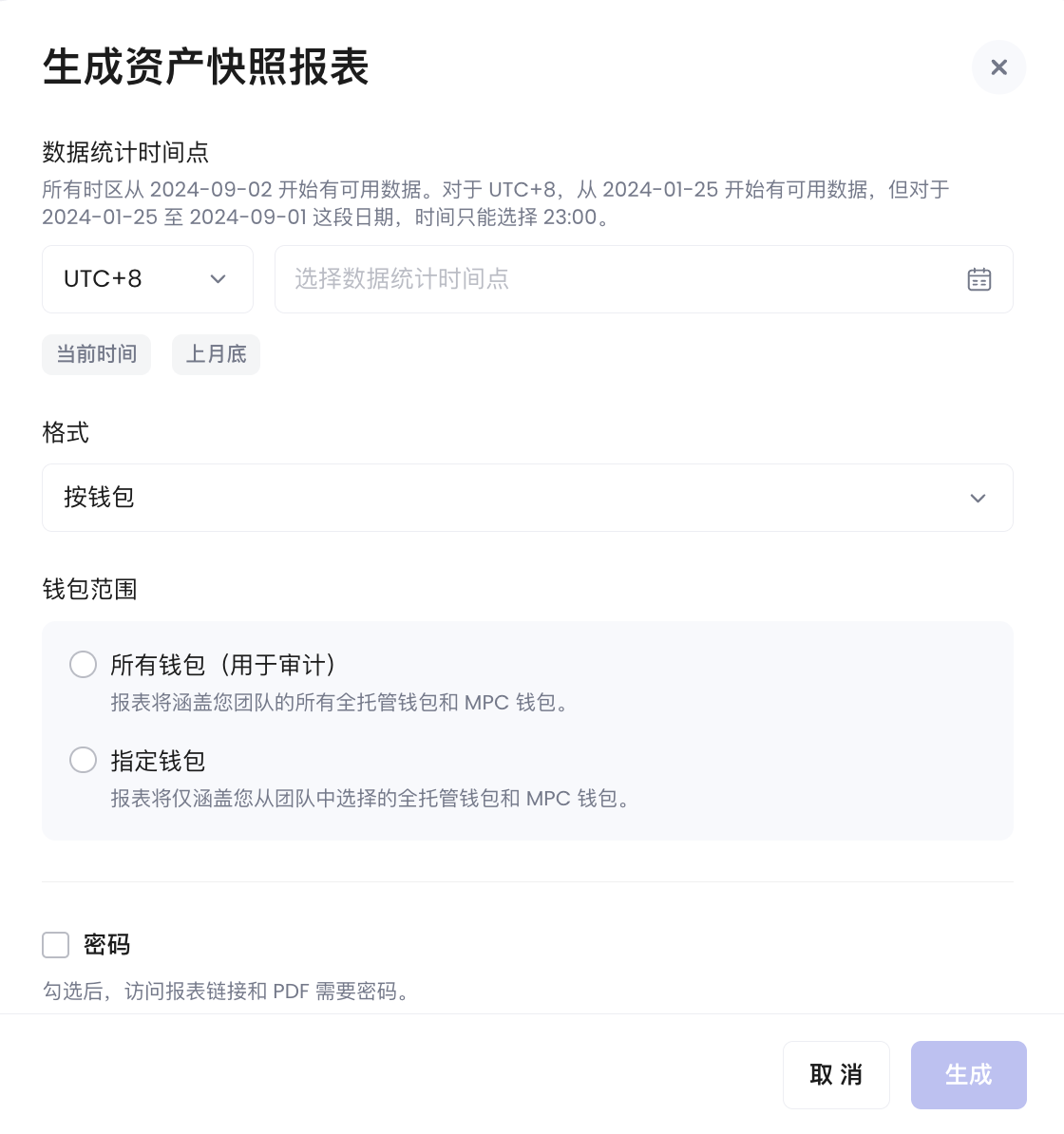
4. 点击**生成**打开报表配置窗口。
   <img src="https://mintcdn.com/cobo-6/8e_yYwwQiy9-BFsQ/cn/images/portal-apps/reports/generate-ah.png?fit=max&auto=format&n=8e_yYwwQiy9-BFsQ&q=85&s=881cbd4bf3844e719508004f6e62eab8" className="full_screen" alt="生成资产快照报表窗口" width="1120" height="1194" data-path="cn/images/portal-apps/reports/generate-ah.png" />
   1. 设置**数据统计时间点**：
      * 选择时区（例如：UTC+8）
      * 设置报表时间（例如：2024-09-09 13:00）
        <Info>最早可选择的时间为 2024 年 9 月 2 日零点。</Info>
   2. 选择报表格式：**按钱包**或**按资产**。
   3. 指定**钱包范围**：
      * 选择所有钱包用于审计目的，或
      * 选择一个或多个特定钱包
   4. 如需启用密码保护，请勾选**密码**选项。
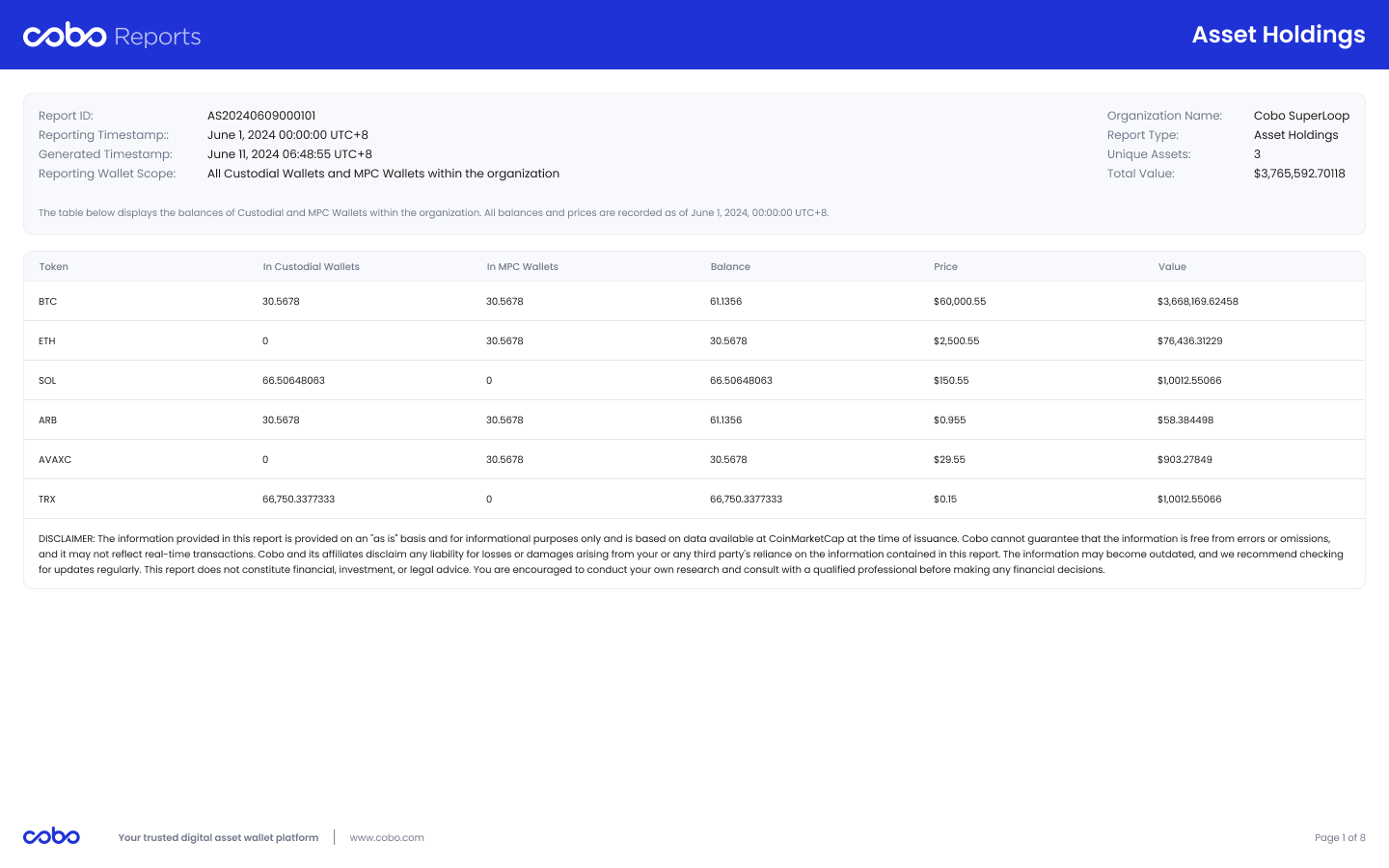
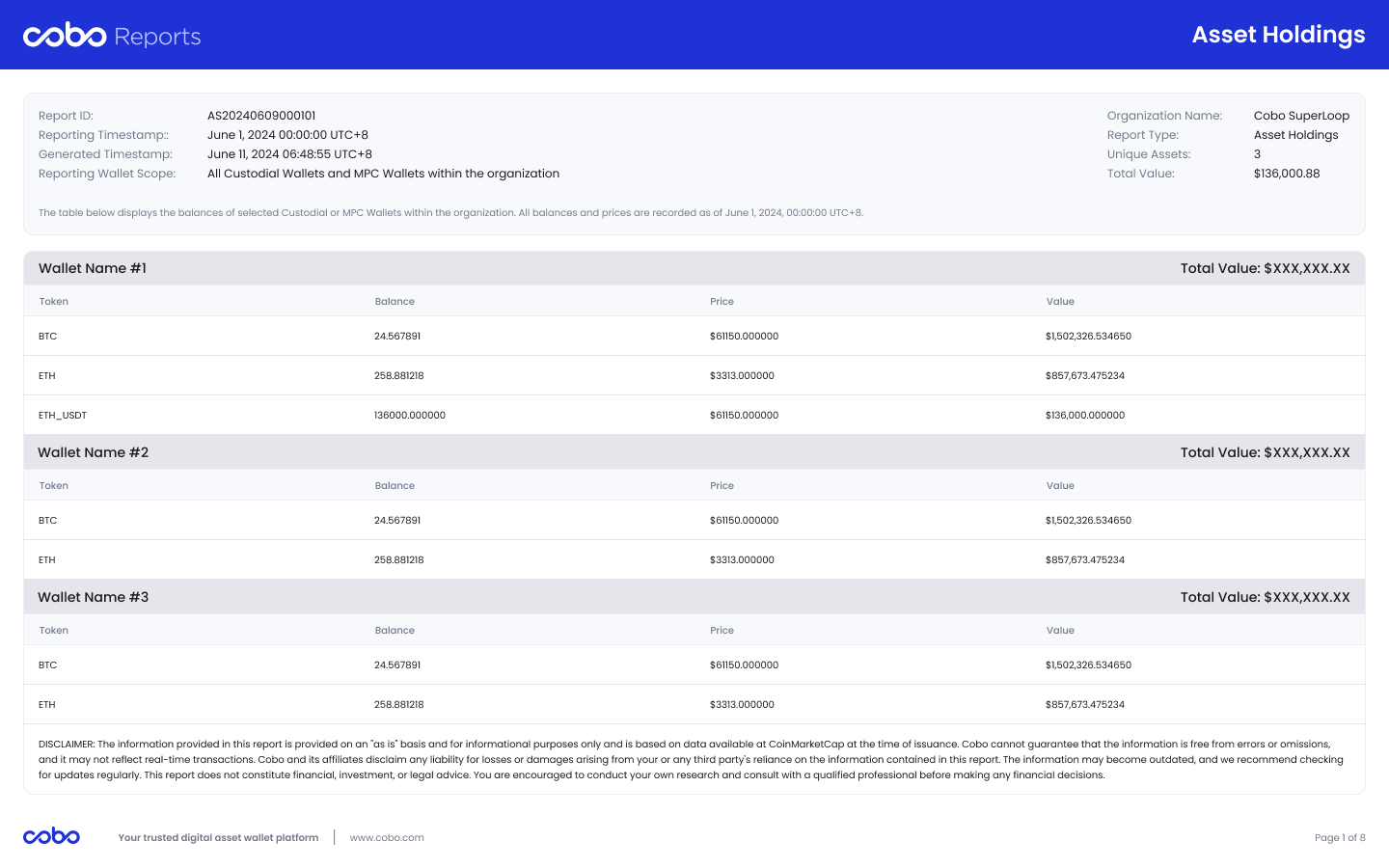
   5. 点击**生成**创建报表。资产快照报表样例：
      * 按资产：
        <img src="https://mintcdn.com/cobo-6/8e_yYwwQiy9-BFsQ/cn/images/portal-apps/reports/Reports_Asset%20Holdings_By_Assets.png?fit=max&auto=format&n=8e_yYwwQiy9-BFsQ&q=85&s=9b848fce2e3f017c599f83075e4de97e" className="full_screen" alt="资产快照报表样例（按资产）" width="1440" height="900" data-path="cn/images/portal-apps/reports/Reports_Asset Holdings_By_Assets.png" />
      * 按钱包：
        <img src="https://mintcdn.com/cobo-6/8e_yYwwQiy9-BFsQ/cn/images/portal-apps/reports/Reports_Asset%20Holdings_By_Wallets.png?fit=max&auto=format&n=8e_yYwwQiy9-BFsQ&q=85&s=5258240d43d479c20b7a38beceeecaba" className="full_screen" alt="资产快照报表样例（按钱包）" width="1440" height="900" data-path="cn/images/portal-apps/reports/Reports_Asset Holdings_By_Wallets.png" />
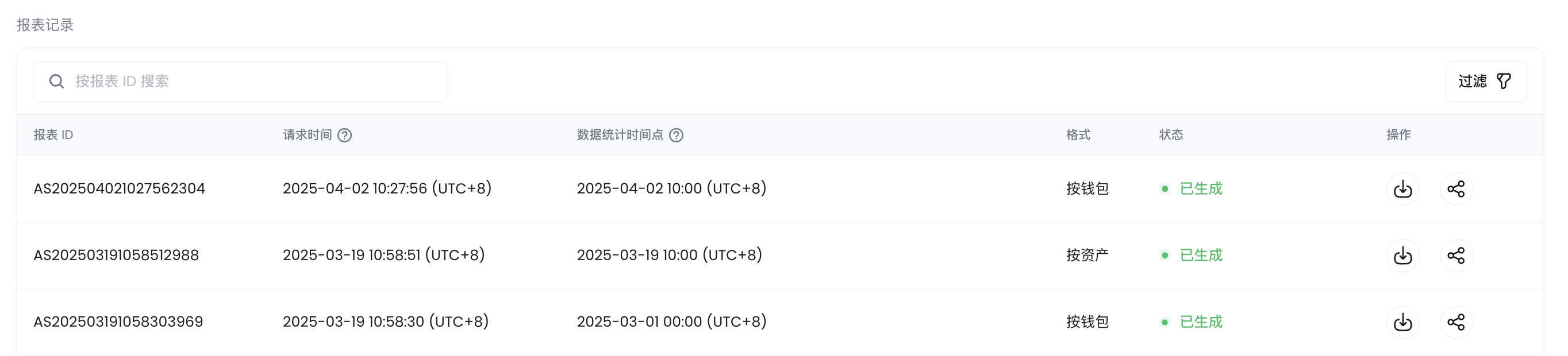
5. 在**报表记录**中，您可以：

   <img src="https://mintcdn.com/cobo-6/8e_yYwwQiy9-BFsQ/cn/images/portal-apps/reports/ah-logs.png?fit=max&auto=format&n=8e_yYwwQiy9-BFsQ&q=85&s=dde02ac052a352fe63193703c80a7d3d" className="full_screen" alt="资产快照报表记录" width="2728" height="620" data-path="cn/images/portal-apps/reports/ah-logs.png" />

   * 查看报表生成状态
   * 下载 PDF 格式报表
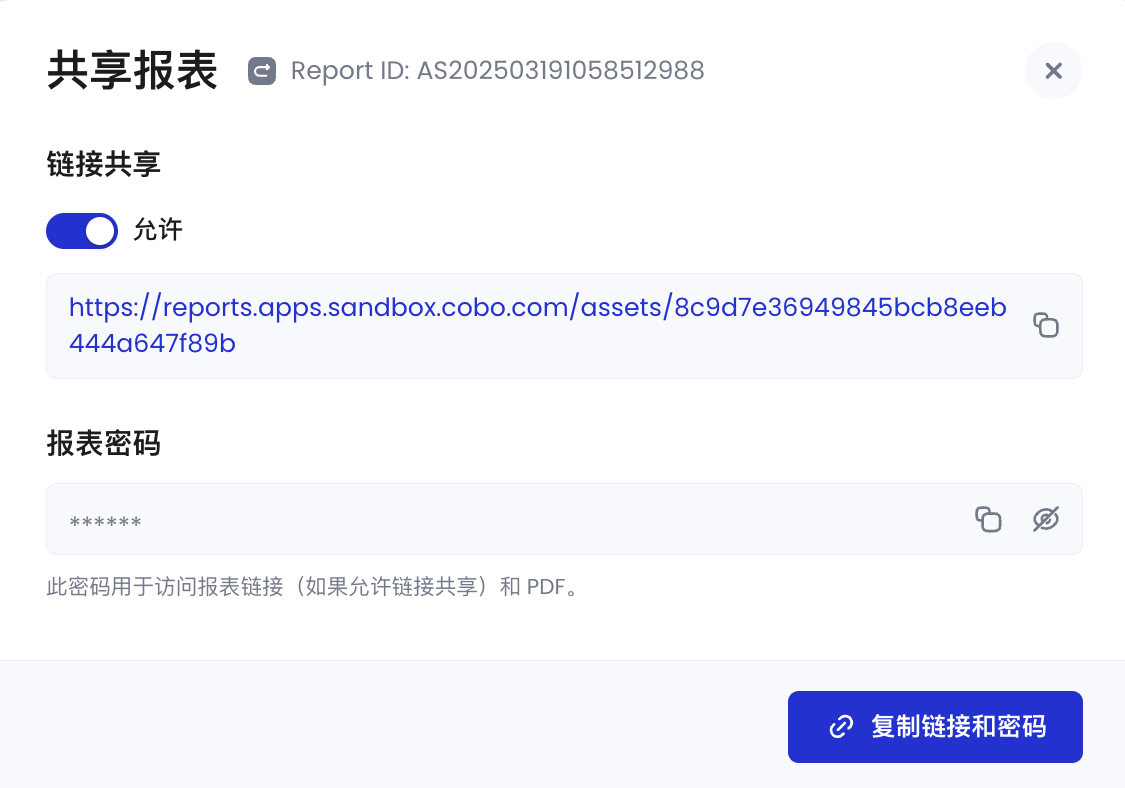
   * 分享在线报表：

     <img src="https://mintcdn.com/cobo-6/8e_yYwwQiy9-BFsQ/cn/images/portal-apps/reports/share-ah.png?fit=max&auto=format&n=8e_yYwwQiy9-BFsQ&q=85&s=228c2eb39b938dbfb6075de7936156ee" className="full_screen" alt="分享资产快照报表" width="1125" height="788" data-path="cn/images/portal-apps/reports/share-ah.png" />

     * 生成安全链接供接收者在线查看和下载报表
     * 如生成报表时选择启用密码保护，访问者需进行密码验证
     * 随时允许或禁用链接分享，控制访问权限