> ## Documentation Index
> Fetch the complete documentation index at: https://manuals.cobo.com/llms.txt
> Use this file to discover all available pages before exploring further.

# 更新 App 设置

> 了解 App 设置的功能，帮助您优化 App 的使用体验。

本文介绍如何在安装 Cobo Portal Apps 后更新可选权限和钱包范围的设置。

1.登录 [Cobo Portal](https://portal.cobo.com/login)。

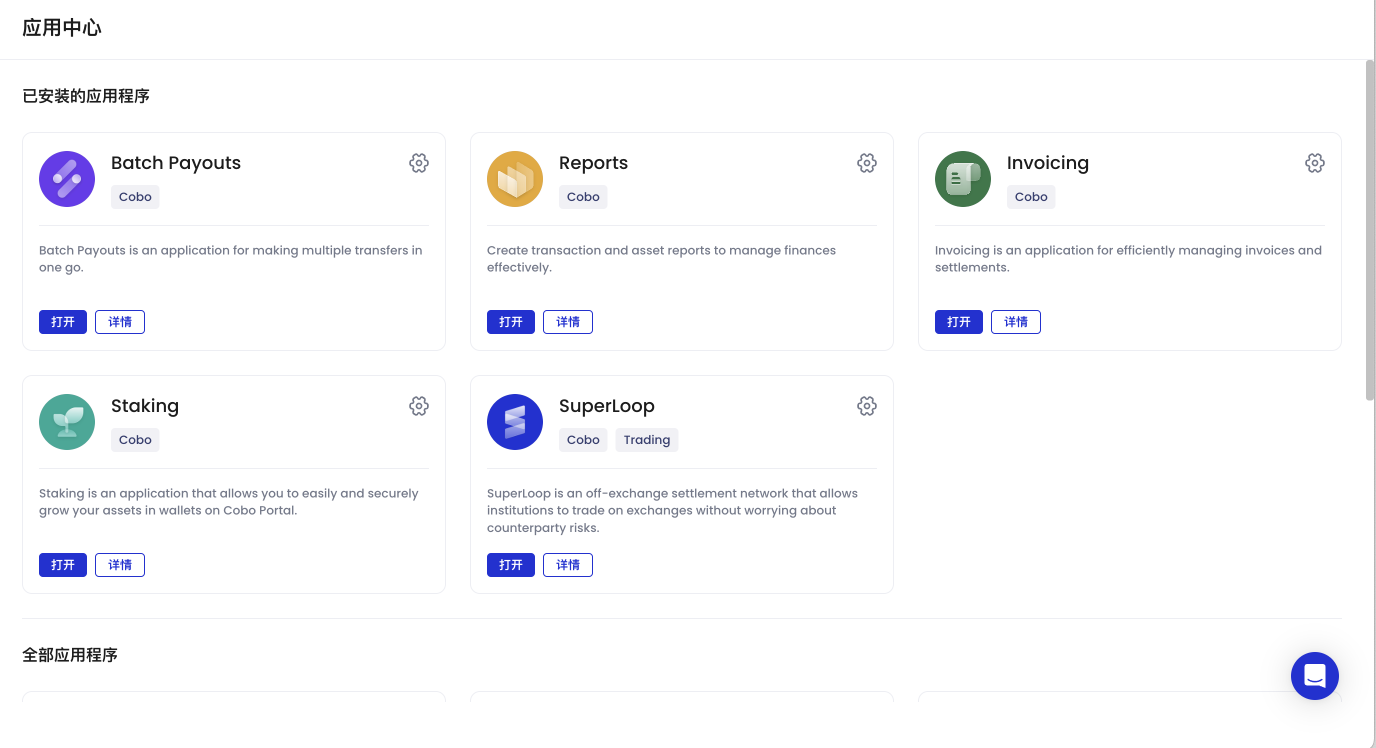
2.点击左侧导航栏中的 **Apps**，打开 App 中心。

3.在**全部 App** 或**已安装的 App**，点击 App 上的 <img src="https://mintcdn.com/cobo-6/iUEIXAPu2nP-33wJ/en/images/common/icon_advanced.svg?fit=max&auto=format&n=iUEIXAPu2nP-33wJ&q=85&s=e711970da1306779eb92c0d06cff00ee" className="icon" alt="设置图标" width="32" height="32" data-path="en/images/common/icon_advanced.svg" /> 打开 **App 管理**页面。

<img src="https://mintcdn.com/cobo-6/8e_yYwwQiy9-BFsQ/cn/images/portal-apps/app-overview-installed.png?fit=max&auto=format&n=8e_yYwwQiy9-BFsQ&q=85&s=a3deec54ee5c25002d42ab8d0813b4ea" className="screenshot_full_screen" alt="App 中心页面" width="1376" height="748" data-path="cn/images/portal-apps/app-overview-installed.png" />

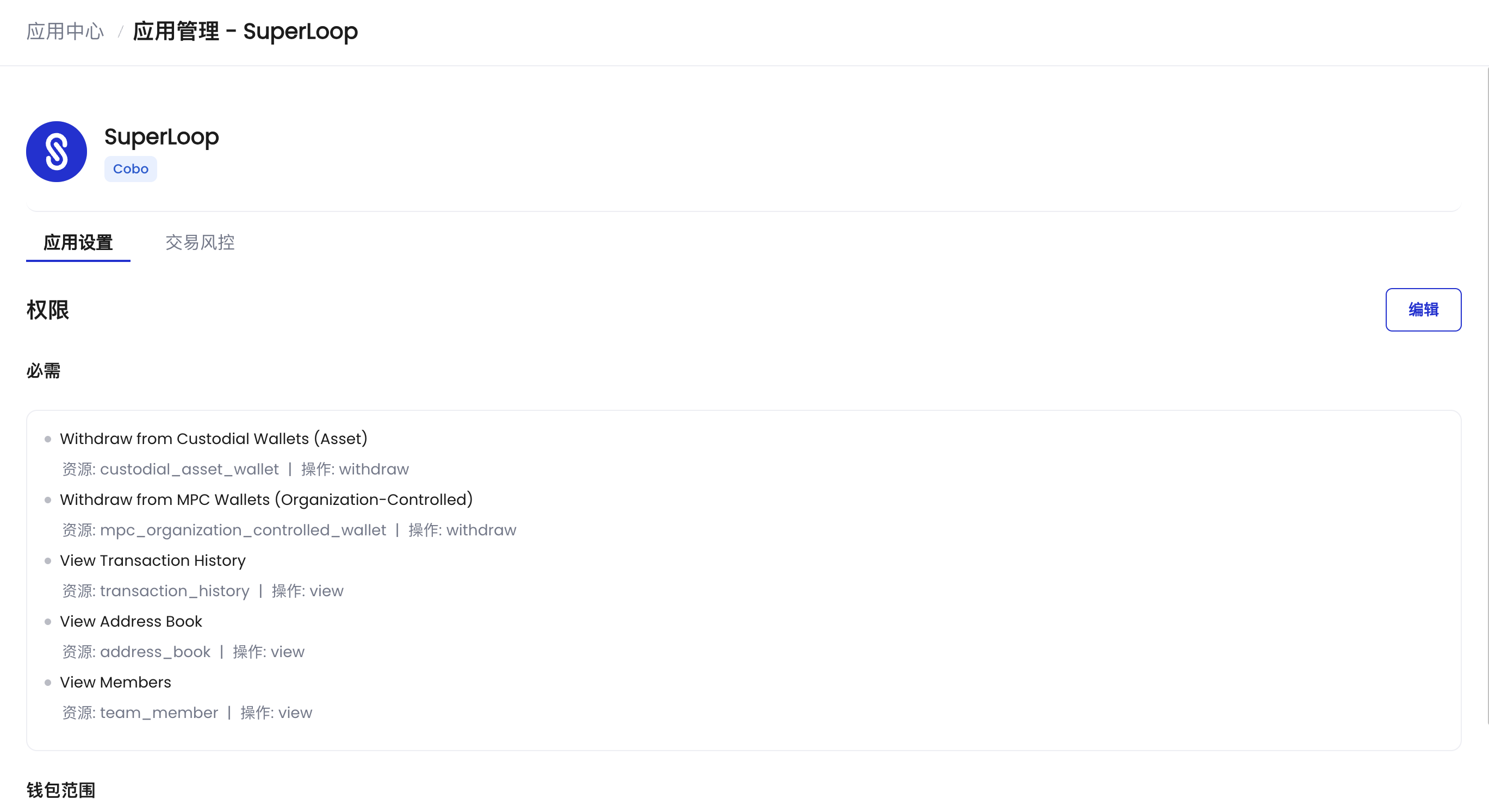
4.在 **App 管理**页面的 **App 设置**标签页上，您可以查看安装应时选择的必需权限，可选权限以及适用钱包范围。

<img src="https://mintcdn.com/cobo-6/8e_yYwwQiy9-BFsQ/cn/images/portal-apps/app-settings.png?fit=max&auto=format&n=8e_yYwwQiy9-BFsQ&q=85&s=a21d280b5f1d04bb5b9cfefbd1e622d6" className="screenshot_full_screen" alt="App 管理页面" width="2738" height="1494" data-path="cn/images/portal-apps/app-settings.png" />

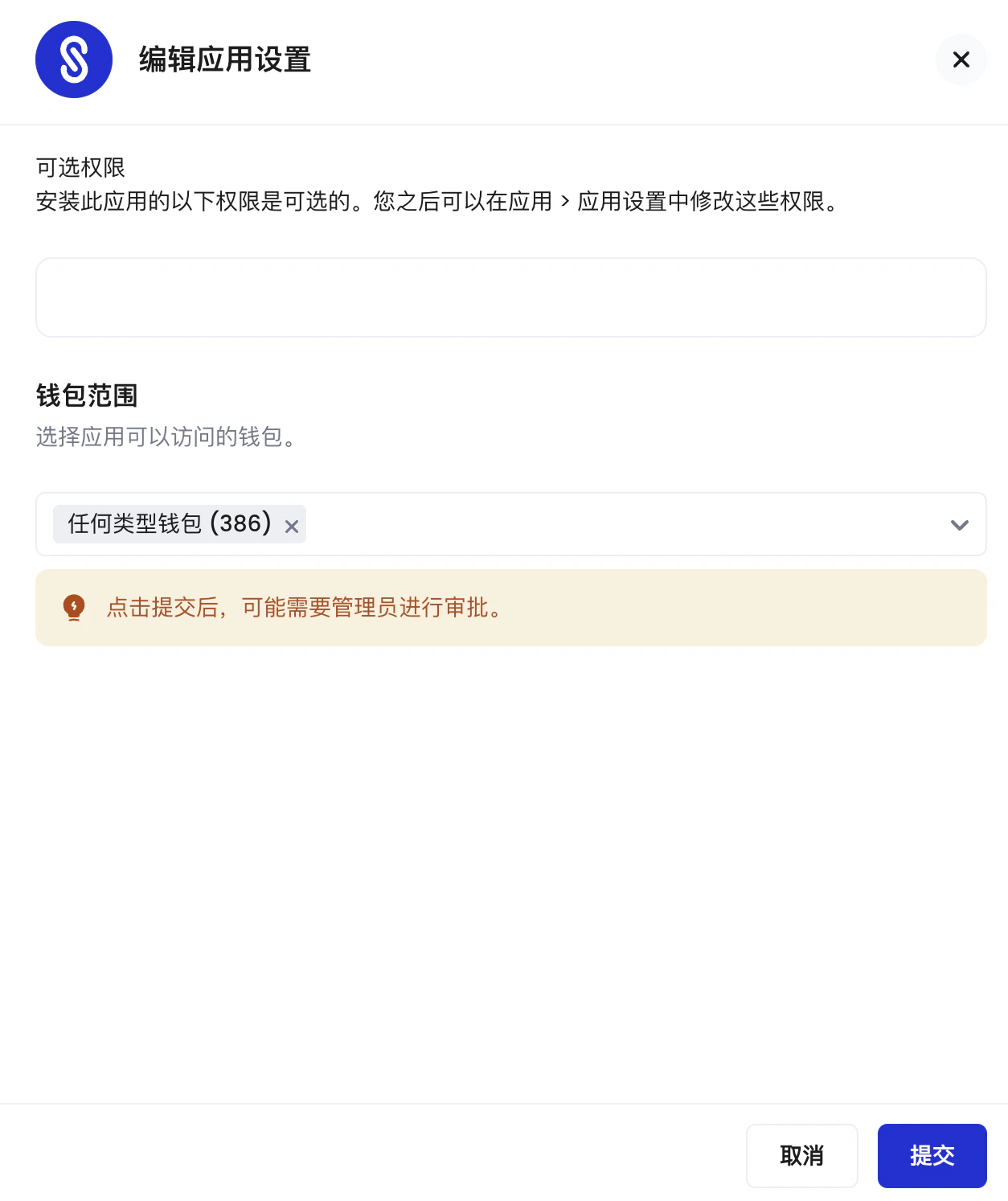
5.如需更新可选权限和钱包范围，请点击**编辑**打开**编辑 App 设置**面板。

6.在**编辑 App 设置**面板上，更新相应设置并点击**提交**。

<img src="https://mintcdn.com/cobo-6/8e_yYwwQiy9-BFsQ/cn/images/portal-apps/edit-settings.png?fit=max&auto=format&n=8e_yYwwQiy9-BFsQ&q=85&s=0c95858939a222083f61c57520aace57" className="screenshot_full_screen" alt="编辑 App 设置面板" width="1254" height="1494" data-path="cn/images/portal-apps/edit-settings.png" />

7.在确认对话框上，点击**确认**以继续。
<Note>设置更新可能需要您所在<a href="/cn/portal/organization/introduction">团队</a><a href="/cn/portal/organization/roles-and-permissions">管理员</a>的批准，具体视团队的<a href="/cn/portal/organization/governance-intro">业务风控</a>策略而定。当您点击<b>确认</b>时，团队管理员可能会收到安装审批请求。</Note>

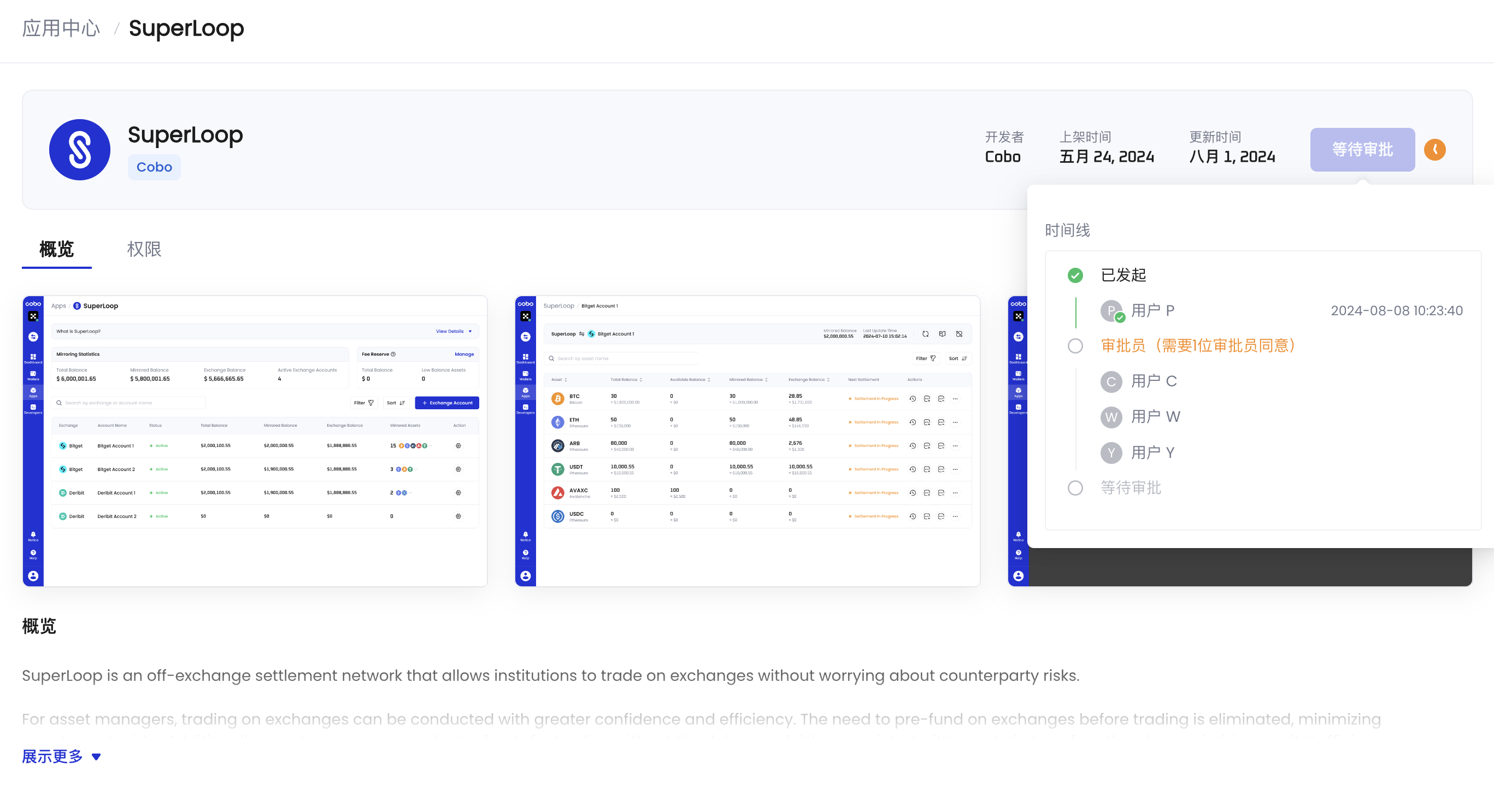
8.您可以导航到 **App 中心**或 App 概览页面，将鼠标悬停在**等待审批**按钮或时钟图标 <img src="https://mintcdn.com/cobo-6/bNCbXZtjrFfdcZyt/en/images/portal-apps/icon-pending.png?fit=max&auto=format&n=bNCbXZtjrFfdcZyt&q=85&s=630170833a3da45ca836bb7074c5a2ab" className="icon" alt="时钟图标" width="34" height="34" data-path="en/images/portal-apps/icon-pending.png" /> 上，查看审批进度。审批通过后，App 设置将自动更新。

<img src="https://mintcdn.com/cobo-6/8e_yYwwQiy9-BFsQ/cn/images/portal-apps/installing.png?fit=max&auto=format&n=8e_yYwwQiy9-BFsQ&q=85&s=cc008d75bc1b240861a6ee32d4641ee0" className="screenshot_full_screen" alt="App 设置更新等待审批页面" width="2734" height="1486" data-path="cn/images/portal-apps/installing.png" />