> ## Documentation Index
> Fetch the complete documentation index at: https://manuals.cobo.com/llms.txt
> Use this file to discover all available pages before exploring further.
# 设置多重身份验证 (MFA) 方式
> 在 Cobo Accounts 中设置您首选的多重身份验证方法,使用 Portal Mobile 或其他选项增强安全性。
## 设置 Authenticator App(身份验证器 App)
Cobo Accounts 的多重身份验证 (MFA) 支持多种身份验证器 App,推荐 Google Authenticator。以下流程以 Google Authenticator 的配置为例。
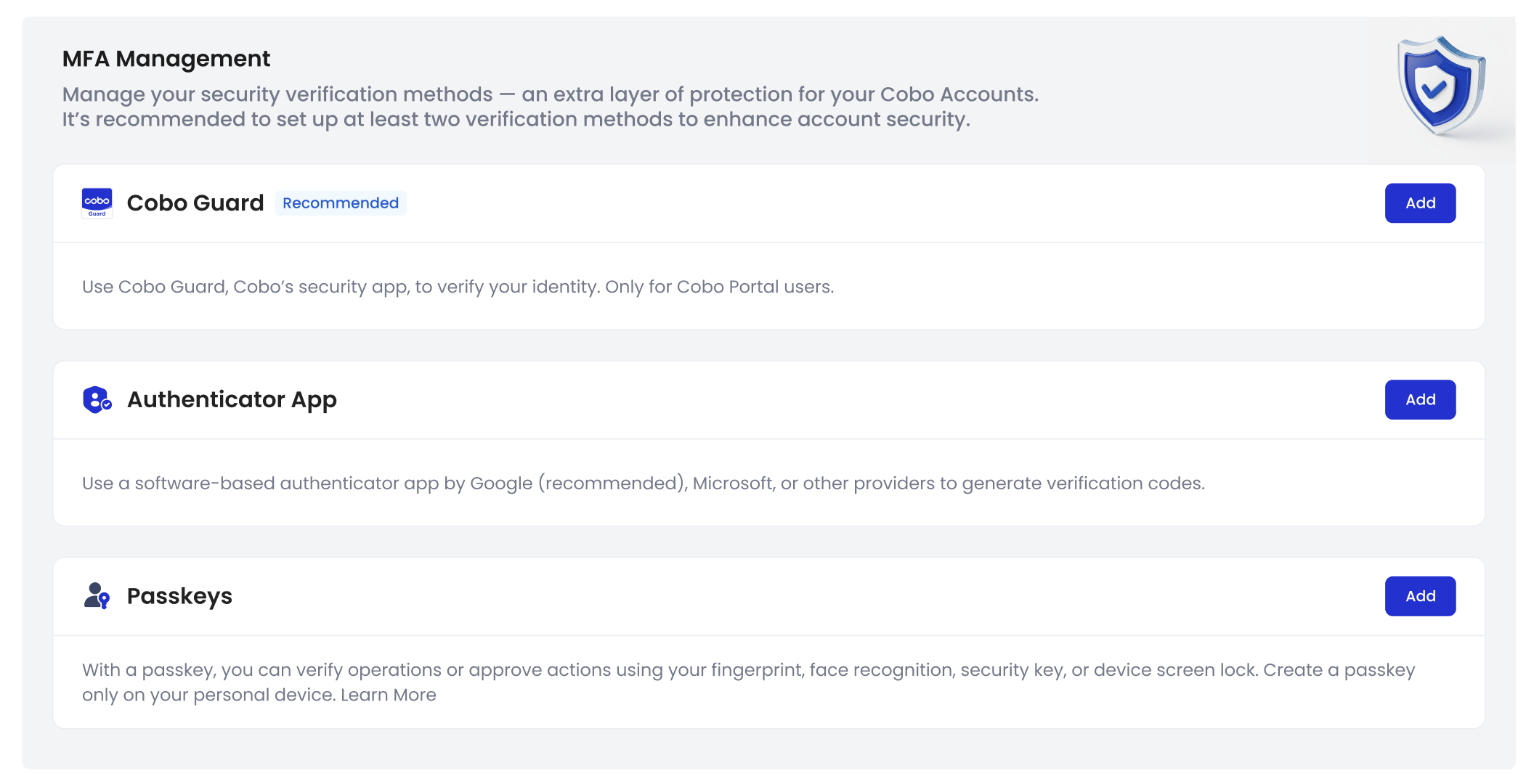
1. 登录 [Cobo Accounts](https://accounts.cobo.com/),可以看到 **MFA Management** 部分。
2. 点击 **Authenticator App** 旁的 **Add**。
 3. 推荐下载并安装 **Google Authenticator**。
4. 用 **Google Authenticator** 扫描 **Cobo Accounts** 上显示的二维码。
请妥善保管此二维码,以备在设备丢失或更换时用于恢复 Google Authenticator。如没有保存二维码,需要重置 Google Authenticator,请参阅[重置身份验证器 App](/cn/accounts/reset-google-authenticator)。
5. 在 Cobo Accounts 中输入 Google Authenticator 上显示的 6 位数字,然后点击 **Submit**。
6. 在 Cobo Accounts 概览页面的 **MFA Management** 部分,Authenticator App 状态将更新为 **Enabled**。
## 设置 Passkeys(通行密钥)
通行密钥是一种更简单、更安全的身份验证方案。创建通行密钥后,您可以通过指纹、面部识别或屏幕锁(PIN 码)或硬件进行 Cobo Portal 中各种活动的验证。您最多可以向您的 Cobo Accounts 添加 10 个安全密钥。
1. 登录 [Cobo Accounts](https://accounts.cobo.com/),可以看到 **MFA Management** 部分。
2. 点击 **Passkeys** 旁的 **Add**。
3. 按照屏幕上的指示进行操作。其中,如果是硬件密钥,请插入安全密钥设备并触摸,即可添加成功。
3. 推荐下载并安装 **Google Authenticator**。
4. 用 **Google Authenticator** 扫描 **Cobo Accounts** 上显示的二维码。
请妥善保管此二维码,以备在设备丢失或更换时用于恢复 Google Authenticator。如没有保存二维码,需要重置 Google Authenticator,请参阅[重置身份验证器 App](/cn/accounts/reset-google-authenticator)。
5. 在 Cobo Accounts 中输入 Google Authenticator 上显示的 6 位数字,然后点击 **Submit**。
6. 在 Cobo Accounts 概览页面的 **MFA Management** 部分,Authenticator App 状态将更新为 **Enabled**。
## 设置 Passkeys(通行密钥)
通行密钥是一种更简单、更安全的身份验证方案。创建通行密钥后,您可以通过指纹、面部识别或屏幕锁(PIN 码)或硬件进行 Cobo Portal 中各种活动的验证。您最多可以向您的 Cobo Accounts 添加 10 个安全密钥。
1. 登录 [Cobo Accounts](https://accounts.cobo.com/),可以看到 **MFA Management** 部分。
2. 点击 **Passkeys** 旁的 **Add**。
3. 按照屏幕上的指示进行操作。其中,如果是硬件密钥,请插入安全密钥设备并触摸,即可添加成功。
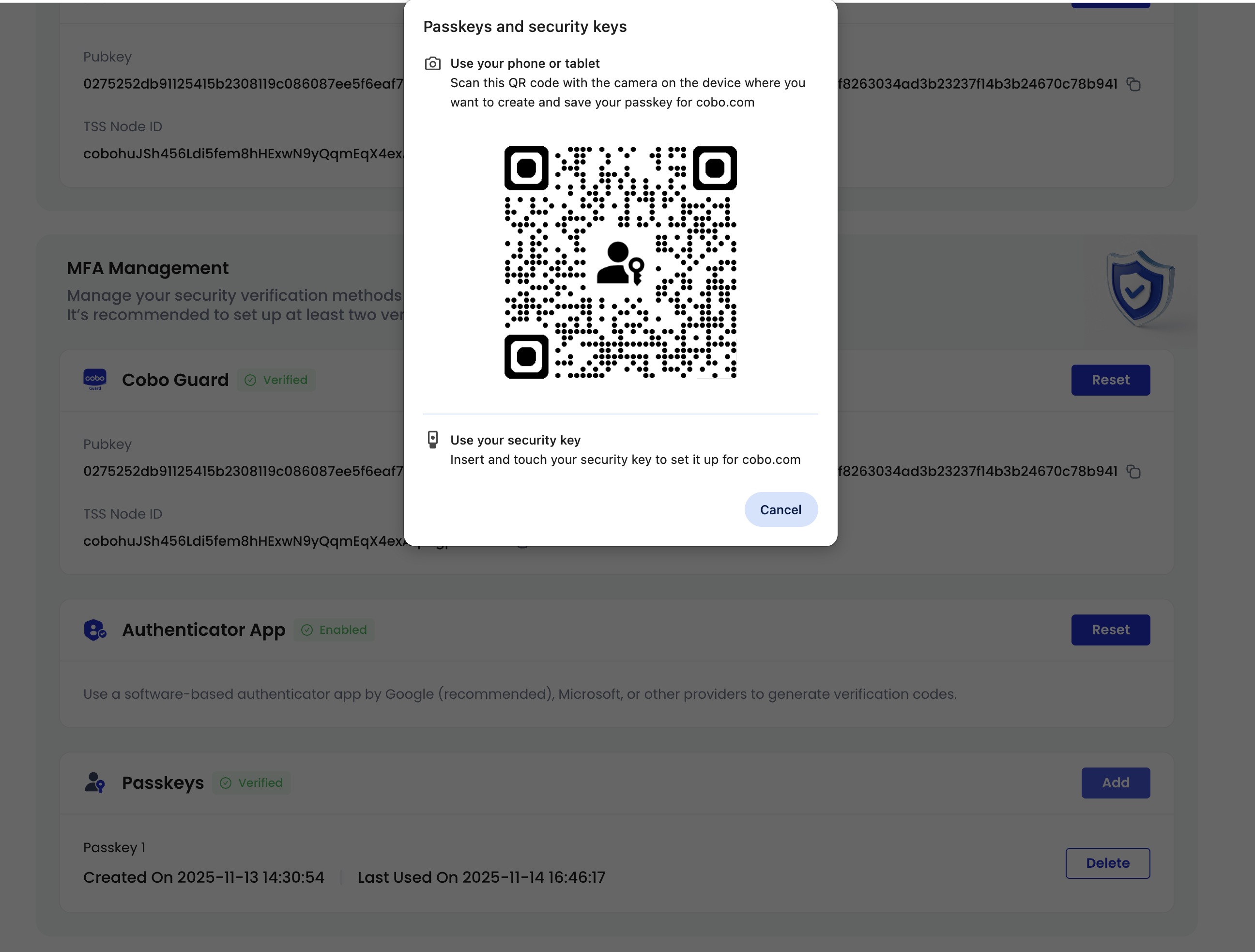 4. 您可以查看新增通行密钥的详情,包括其创建时间和最后使用时间。
 ## 设置 Portal Mobile
详情请参阅[**设置 Portal Mobile**](/cn/portal-mobile/set-up)。
## 设置 Portal Mobile
详情请参阅[**设置 Portal Mobile**](/cn/portal-mobile/set-up)。